Logto ist eine Auth0-Alternative, die für moderne Apps und SaaS-Produkte entwickelt wurde. Es bietet sowohl Cloud als auch Open-Source Dienste, um dir zu helfen, dein Identity and Management (IAM) System schnell zu starten. Genieße Authentifizierung, Autorisierung und Multi-Tenant-Management alles in einem.
Wir empfehlen, mit einem kostenlosen Entwicklungsmieter auf Logto Cloud zu beginnen. Dies ermöglicht es dir, alle Funktionen einfach zu erkunden.
In diesem Artikel werden wir die Schritte durchgehen, um schnell die Azure AD Anmeldeerfahrung (Benutzerauthentifizierung) mit Flutter und Logto aufzubauen.
Voraussetzungen
- Eine laufende Logto-Instanz. Sieh dir die Einführungsseite an, um loszulegen.
- Grundkenntnisse in Flutter.
- Ein nutzbares Azure AD Konto.
Eine Anwendung in Logto erstellen
Logto basiert auf OpenID Connect (OIDC) Authentifizierung und OAuth 2.0 Autorisierung. Es unterstützt föderiertes Identitätsmanagement über mehrere Anwendungen hinweg, was allgemein als Single Sign-On (SSO) bezeichnet wird.
Um deine Native app Anwendung zu erstellen, folge einfach diesen Schritten:
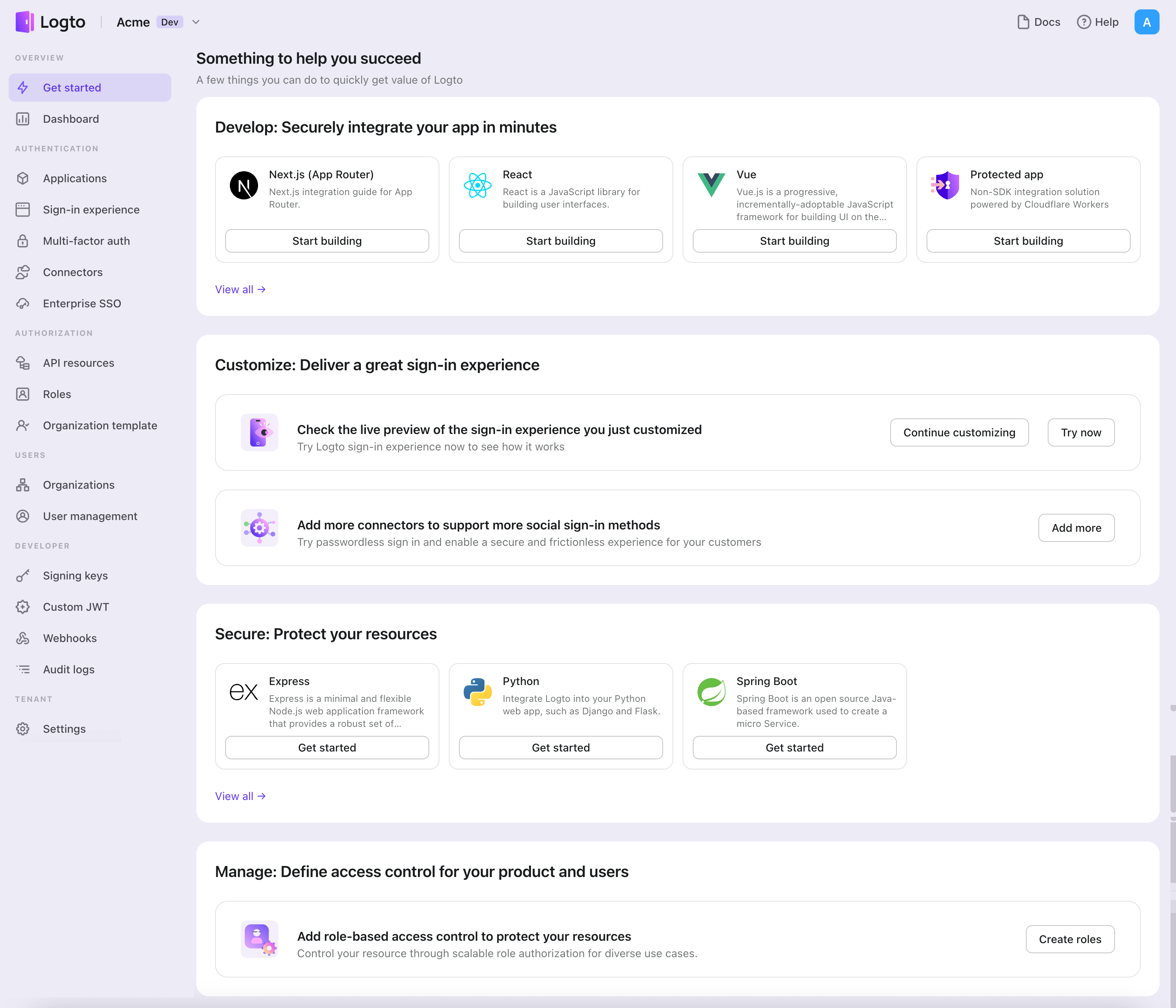
- Öffne die Logto Console. Klicke im Abschnitt "Erste Schritte" auf den Link "Alle anzeigen", um die Liste der Anwendungs-Frameworks zu öffnen. Alternativ kannst du zu Logto Console > Applications navigieren und auf die Schaltfläche "Anwendung erstellen" klicken.
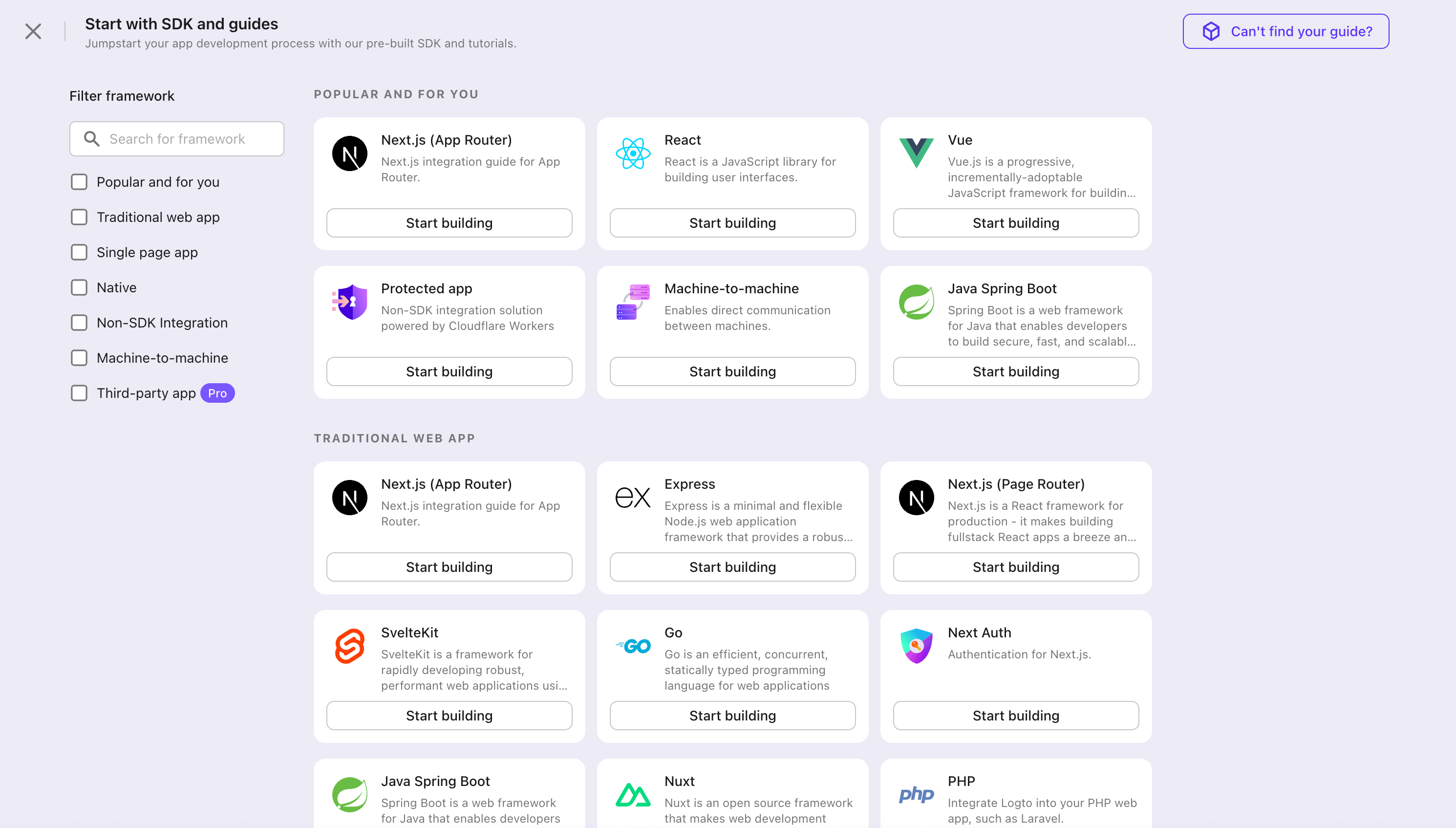
- Klicke im sich öffnenden Modal auf den Abschnitt "Native app" oder filtere alle verfügbaren "Native app" Frameworks mit den Schnellfilter-Checkboxen auf der linken Seite. Klicke auf die "Flutter" Framework-Karte, um mit der Erstellung deiner Anwendung zu beginnen.
- Gib den Anwendungsnamen ein, z. B. "Buchladen", und klicke auf "Anwendung erstellen".
🎉 Ta-da! Du hast gerade deine erste Anwendung in Logto erstellt. Du wirst eine Glückwunschseite sehen, die einen detaillierten Integrationsleitfaden enthält. Folge dem Leitfaden, um zu sehen, wie die Erfahrung in deiner Anwendung sein wird.
Flutter SDK integrieren
- Das SDK-Paket ist verfügbar auf pub.dev und im Logto GitHub-Repository.
- Das Beispielprojekt wurde mit Flutter Material erstellt. Du findest es auf pub.dev und in unserem GitHub-Repository.
- Das SDK ist nur mit Android- und iOS-Plattformen kompatibel.
- Das SDK v1.x ist mit Dart 2.x kompatibel. Für SDK v2.x musst du deine Dart-Version auf 3.x oder höher aktualisieren.
Installation
- pub.dev
- GitHub
Du kannst das logto_dart_sdk package direkt mit dem Pub-Paketmanager installieren.
Führe den folgenden Befehl im Stammverzeichnis deines Projekts aus:
flutter pub get logto_dart_sdk
Wenn du deine eigene Version des SDKs forken möchtest, kannst du das Repository direkt von GitHub klonen.
git clone https://github.com/logto-io/dart
Module
Das logto_dart_sdk umfasst zwei Hauptmodule:
-
logto_core.dart Dieses Kernmodul bietet die grundlegenden Funktionen und Schnittstellen für das Logto SDK.
-
logto_client.dart Dieses Clientmodul bietet eine High-Level-Logto-Clientklasse zur Interaktion mit dem Logto-Server.
Abhängigkeit und Konfigurationen
Abhängigkeiten und Konfigurationen
Dieses SDK hat die folgenden Abhängigkeiten, einige erfordern zusätzliche Konfigurationen:
flutter_secure_storage
Wir verwenden flutter_secure_storage, um die plattformübergreifende persistente sichere Token-Speicherung zu implementieren.
- Keychain wird für iOS verwendet
- AES-Verschlüsselung wird für Android verwendet.
Android-Version konfigurieren
Setze die android:minSdkVersion auf 18 in der android/app/build.gradle-Datei deines Projekts.
  android {
      ...

      defaultConfig {
          ...
          minSdkVersion 18
          ...
      }
  }
Autobackup deaktivieren
Standardmäßig kann Android Daten automatisch auf Google Drive sichern. Dies kann die Ausnahme java.security.InvalidKeyException:Failed to unwrap key verursachen.
Um dies zu vermeiden, kannst du das automatische Backup für deine App deaktivieren oder sharedprefs von der FlutterSecureStorage ausschließen.
-
Um das automatische Backup zu deaktivieren, gehe zu deiner App-Manifestdatei und setze die Attribute
android:allowBackupundandroid:fullBackupContentauffalse.AndroidManifest.xml<manifest ... >
...
<application
android:allowBackup="false"
android:fullBackupContent="false"
...
>
...
</application>
</manifest> -
Schließe
sharedprefsvonFlutterSecureStorageaus.Wenn du das
android:fullBackupContentfür deine App beibehalten möchtest, anstatt es zu deaktivieren, kannst du das Verzeichnissharedprefsvom Backup ausschließen. Siehe weitere Details in der Android-Dokumentation.In deiner AndroidManifest.xml-Datei füge das Attribut android:fullBackupContent zum
<application>-Element hinzu, wie im folgenden Beispiel gezeigt. Dieses Attribut verweist auf eine XML-Datei, die Backup-Regeln enthält.AndroidManifest.xml<application ...
android:fullBackupContent="@xml/backup_rules">
</application>Erstelle eine XML-Datei namens
@xml/backup_rulesim Verzeichnisres/xml/. In dieser Datei füge Regeln mit den Elementen<include>und<exclude>hinzu. Das folgende Beispiel sichert alle Shared Preferences außer device.xml:@xml/backup_rules<?xml version="1.0" encoding="utf-8"?>
<full-backup-content>
<exclude domain="sharedpref" path="FlutterSecureStorage"/>
</full-backup-content>
Bitte überprüfe flutter_secure_storage für weitere Details.
flutter_web_auth
flutter_web_auth wird hinter dem Logto Flutter SDK verwendet. Wir verlassen uns auf seine webview-basierte Interaktionsschnittstelle, um Benutzer zu authentifizieren.
Dieses Plugin verwendet ASWebAuthenticationSession auf iOS 12+ und macOS 10.15+, SFAuthenticationSession auf iOS 11, Chrome Custom Tabs auf Android und öffnet ein neues Fenster im Web.
Registriere die Callback-URL auf Android
Um die Callback-URL von Logtos Anmelde-Webseite zu erfassen, musst du deine Anmelde-redirectUri in deiner AndroidManifest.xml-Datei registrieren.
<activity android:name="com.linusu.flutter_web_auth.CallbackActivity" android:exported="true">
    <intent-filter android:label="flutter_web_auth">
        <action android:name="android.intent.action.VIEW"/>
        <category android:name="android.intent.category.DEFAULT"/>
        <category android:name="android.intent.category.BROWSABLE"/>
        <data android:scheme="io.logto"/>
    </intent-filter>
</activity>
http.dart
Da das SDK Netzwerk-Anfragen stellen muss, musst du einen HTTP-Client an das SDK übergeben. Du kannst den Standard-http.Client von http.dart verwenden oder deinen eigenen http.Client mit benutzerdefinierten Konfigurationen erstellen.
import 'package:http/http.dart' as http;
Integration
LogtoClient initialisieren
Importiere das logto_dart_sdk-Paket und initialisiere die LogtoClient-Instanz im Root deiner Anwendung.
import 'package:logto_dart_sdk/logto_dart_sdk.dart';
import 'package:http/http.dart' as http;
void main() async {
WidgetsFlutterBinding.ensureInitialized();
runApp(const MyApp());
}
class MyApp extends StatelessWidget {
const MyApp({Key? key}) : super(key: key);
Widget build(BuildContext context) {
return const MaterialApp(
title: 'Flutter Demo',
home: MyHomePage(title: 'Logto Demo Home Page'),
);
}
}
class MyHomePage extends StatefulWidget {
const MyHomePage({Key? key, required this.title}) : super(key: key);
final String title;
State<MyHomePage> createState() => _MyHomePageState();
}
class _MyHomePageState extends State<MyHomePage> {
late LogtoClient logtoClient;
void render() {
// Statusänderung
}
// LogtoConfig
final logtoConfig = const LogtoConfig(
endpoint: "<your-logto-endpoint>",
appId: "<your-app-id>"
);
void _init() {
logtoClient = LogtoClient(
config: logtoConfig,
httpClient: http.Client(), // Optionaler HTTP-Client
);
render();
}
void initState() {
super.initState();
_init();
}
// ...
}
Anmeldung implementieren
Bevor wir in die Details eintauchen, hier ein kurzer Überblick über die Endbenutzererfahrung. Der Anmeldeprozess kann wie folgt vereinfacht werden:
- Deine App ruft die Anmeldemethode auf.
- Der Benutzer wird zur Logto-Anmeldeseite umgeleitet. Bei nativen Apps wird der Systembrowser geöffnet.
- Der Benutzer meldet sich an und wird zurück zu deiner App umgeleitet (konfiguriert als die Redirect-URI).
Bezüglich der umleitungsbasierten Anmeldung
- Dieser Authentifizierungsprozess folgt dem OpenID Connect (OIDC) Protokoll, und Logto erzwingt strenge Sicherheitsmaßnahmen, um die Benutzeranmeldung zu schützen.
- Wenn du mehrere Apps hast, kannst du denselben Identitätsanbieter (Logto) verwenden. Sobald sich der Benutzer bei einer App anmeldet, wird Logto den Anmeldeprozess automatisch abschließen, wenn der Benutzer auf eine andere App zugreift.
Um mehr über die Gründe und Vorteile der umleitungsbasierten Anmeldung zu erfahren, siehe Logto-Anmeldeerfahrung erklärt.
Bevor du beginnst, musst du eine Redirect-URI in der Admin-Konsole für deine Anwendung hinzufügen.
Wechseln wir zur Seite "Anwendungsdetails" der Logto-Konsole. Füge eine Redirect-URI io.logto://callback hinzu und klicke auf "Änderungen speichern".

- Für iOS spielt das Redirect-URI-Schema keine Rolle, da die
ASWebAuthenticationSession-Klasse die Redirect-URI unabhängig davon überwacht, ob sie registriert ist. - Für Android muss das Redirect-URI-Schema in der
AndroidManifest.xml-Datei registriert werden.
Nachdem die Redirect-URI konfiguriert ist, fügen wir deiner Seite einen Anmeldebutton hinzu, der die logtoClient.signIn-API aufruft, um den Logto-Anmeldefluss zu starten:
class _MyHomePageState extends State<MyHomePage> {
// ...
final redirectUri = 'io.logto://callback';
Widget build(BuildContext context) {
// ...
Widget signInButton = TextButton(
onPressed: () async {
await logtoClient.signIn(redirectUri);
render();
},
child: const Text('Sign In'),
);
return Scaffold(
appBar: AppBar(
title: Text(widget.title),
),
body: Center(
child: Column(
mainAxisAlignment: MainAxisAlignment.center,
children: <Widget>[
SelectableText('My Demo App'),
signInButton,
],
),
),
);
}
}
Abmeldung implementieren
Fügen wir nun auf der Hauptseite einen Abmeldebutton hinzu, damit sich Benutzer von deiner Anwendung abmelden können.
class _MyHomePageState extends State<MyHomePage> {
// ...
Widget build(BuildContext context) {
// ...
Widget signOutButton = TextButton(
onPressed: () async {
await logtoClient.signOut();
render();
},
child: const Text('Sign Out'),
);
return Scaffold(
appBar: AppBar(
title: Text(widget.title),
),
body: Center(
child: Column(
mainAxisAlignment: MainAxisAlignment.center,
children: <Widget>[
SelectableText('My Demo App'),
signInButton,
signOutButton,
],
),
),
);
}
}
Authentifizierungsstatus verwalten
Das Logto SDK bietet eine asynchrone Methode, um den Authentifizierungsstatus zu überprüfen. Die Methode ist logtoClient.isAuthenticated. Die Methode gibt einen booleschen Wert zurück, true, wenn der Benutzer authentifiziert ist, andernfalls false.
Im Beispiel rendern wir die Anmelde- und Abmeldebuttons bedingt basierend auf dem Authentifizierungsstatus. Aktualisieren wir nun die render-Methode in unserem Widget, um die Statusänderung zu verwalten:
class _MyHomePageState extends State<MyHomePage> {
// ...
bool? isAuthenticated = false;
void render() {
setState(() async {
isAuthenticated = await logtoClient.isAuthenticated;
});
}
Widget build(BuildContext context) {
// ...
return Scaffold(
appBar: AppBar(
title: Text(widget.title),
),
body: Center(
child: Column(
mainAxisAlignment: MainAxisAlignment.center,
children: <Widget>[
SelectableText('My Demo App'),
isAuthenticated == true ? signOutButton : signInButton,
],
),
),
);
}
}
Checkpoint: Teste deine Anwendung
Jetzt kannst du deine Anwendung testen:
- Starte deine Anwendung, du wirst den Anmeldebutton sehen.
- Klicke auf den Anmeldebutton, das SDK wird den Anmeldeprozess initiieren und dich zur Logto-Anmeldeseite weiterleiten.
- Nachdem du dich angemeldet hast, wirst du zurück zu deiner Anwendung geleitet und siehst den Abmeldebutton.
- Klicke auf den Abmeldebutton, um den Token-Speicher zu leeren und dich abzumelden.
Azure AD Connector hinzufügen
Um eine schnelle Anmeldung zu ermöglichen und die Benutzerkonversion zu verbessern, verbinde dich mit Flutter als Identitätsanbieter (IdP). Der Logto Social Connector hilft dir, diese Verbindung in wenigen Minuten herzustellen, indem er mehrere Parameter-Eingaben ermöglicht.
Um einen Social Connector hinzuzufügen, folge einfach diesen Schritten:
- Navigiere zu Console > Connectors > Social Connectors.
- Klicke auf "Add social connector" und wähle "Azure AD".
- Folge der README-Anleitung und fülle die erforderlichen Felder aus und passe die Einstellungen an.
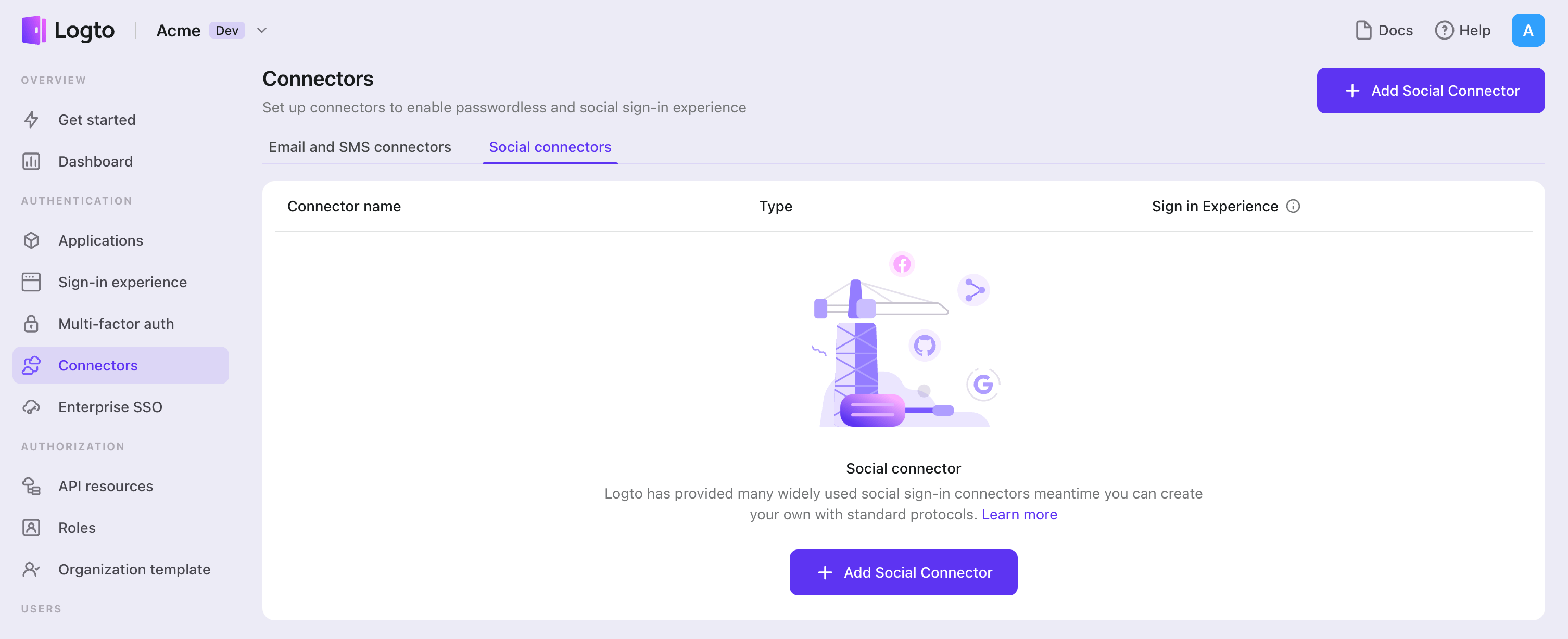
Wenn du der In-Place Connector-Anleitung folgst, kannst du den nächsten Abschnitt überspringen.
Azure AD einrichten
Microsoft Azure AD im Azure-Portal einrichten
- Besuche das Azure-Portal und melde dich mit deinem Azure-Konto an. Du benötigst ein aktives Abonnement, um auf Microsoft Azure AD zuzugreifen.
- Klicke auf Azure Active Directory aus den angebotenen Diensten und wähle App-Registrierungen aus dem linken Menü.
- Klicke oben auf Neue Registrierung, gib eine Beschreibung ein, wähle deinen Zugriffstyp und füge deine Redirect-URI hinzu, die den Benutzer nach der Anmeldung zur Anwendung weiterleitet. In unserem Fall wird dies
${your_logto_endpoint}/callback/${connector_id}sein, z. B.https://foo.logto.app/callback/${connector_id}. Dieconnector_idkann auch in der oberen Leiste der Logto Admin Console Connector-Detailseite gefunden werden. Du kannst dieCallback-URIim Konfigurationsabschnitt kopieren. - Wähle Web als Plattform.
Konfiguration in Logto ausfüllen
| Name | Typ |
|---|---|
| clientId | string |
| clientSecret | string |
| tenantId | string |
| cloudInstance | string |
Client-ID
Du findest die Anwendungs-(Client)-ID im Übersicht-Abschnitt deiner neu erstellten Anwendung im Azure-Portal.
Client-Secret
- In deiner neu erstellten Anwendung klicke auf Zertifikate & Geheimnisse, um ein Client-Secret zu erhalten, und klicke oben auf Neues Client-Secret.
- Gib eine Beschreibung und ein Ablaufdatum ein.
- Dies wird dein Client-Secret nur einmal anzeigen. Fülle den Wert in die Logto-Connector-Konfiguration ein und speichere ihn an einem sicheren Ort.
Cloud-Instanz
Normalerweise ist es https://login.microsoftonline.com/. Siehe Azure AD-Authentifizierungsendpunkte für weitere Informationen.
Mandanten-ID
Logto wird dieses Feld verwenden, um die Autorisierungsendpunkte zu konstruieren. Dieser Wert hängt vom Zugriffstyp ab, den du bei der Erstellung der Anwendung im Azure-Portal ausgewählt hast.
- Wenn du Konten nur in diesem Organisationsverzeichnis für den Zugriffstyp auswählst, musst du deine {TenantID} eingeben. Du findest die Mandanten-ID im Übersicht-Abschnitt deines Azure Active Directory.
- Wenn du Konten in jedem Organisationsverzeichnis für den Zugriffstyp auswählst, musst du organizations eingeben.
- Wenn du Konten in jedem Organisationsverzeichnis oder persönliche Microsoft-Konten für den Zugriffstyp auswählst, musst du common eingeben.
- Wenn du Nur persönliche Microsoft-Konten für den Zugriffstyp auswählst, musst du consumers eingeben.
Konfiguration speichern
Überprüfe, ob du alle notwendigen Werte im Logto Connector-Konfigurationsbereich ausgefüllt hast. Klicke auf "Speichern und Fertig" (oder "Änderungen speichern") und der Azure AD Connector sollte jetzt verfügbar sein.
Azure AD Connector in der Anmeldeerfahrung aktivieren
Sobald du einen sozialen Connector erfolgreich erstellt hast, kannst du ihn als "Weiter mit Azure AD"-Button in der Anmeldeerfahrung aktivieren.
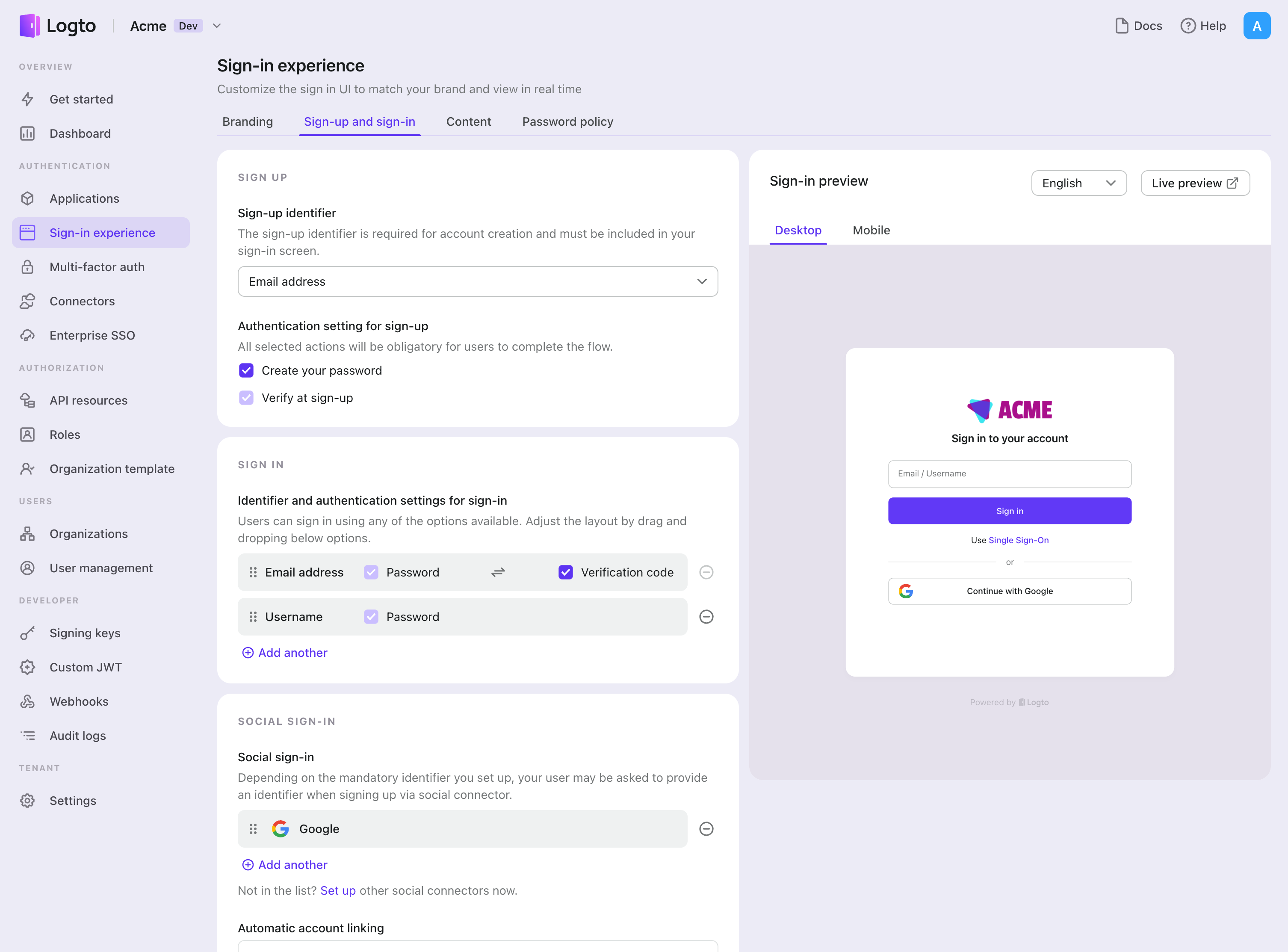
- Navigiere zu Konsole > Anmeldeerfahrung > Registrierung und Anmeldung.
- (Optional) Wähle "Nicht zutreffend" für das Registrierungskennzeichen, wenn du nur die soziale Anmeldung benötigst.
- Füge den konfigurierten Azure AD Connector zum Abschnitt "Soziale Anmeldung" hinzu.
Testen und Validieren
Kehre zu deiner Flutter-App zurück. Du solltest dich jetzt mit Azure AD anmelden können. Viel Spaß!
Weiterführende Lektüre
Endbenutzerflüsse: Logto bietet sofort einsatzbereite Authentifizierungsflüsse, einschließlich Multi-Faktor-Authentifizierung (MFA) und Enterprise SSO, zusammen mit leistungsstarken APIs für die flexible Implementierung von Kontoeinstellungen, Sicherheitsüberprüfung und Multi-Tenant-Erfahrung.
Autorisierung: Autorisierung (Authorization) definiert die Aktionen, die ein Benutzer ausführen kann, oder die Ressourcen, auf die er nach der Authentifizierung zugreifen kann. Erfahre, wie du deine API für native und Single-Page-Anwendungen schützen und rollenbasierte Zugangskontrolle (RBAC) implementieren kannst.
Organisationen: Besonders effektiv in Multi-Tenant-SaaS- und B2B-Anwendungen, ermöglicht die Organisationsfunktion die Erstellung von Mandanten, das Mitgliedermanagement, organisationsweite RBAC und Just-in-Time-Bereitstellung.
Kunden-IAM-Serie: Unsere Blogserie über Customer (oder Consumer) Identity and Access Management, von den Grundlagen bis zu fortgeschrittenen Themen und darüber hinaus.