Logto es una alternativa a Auth0 diseñada para aplicaciones modernas y productos SaaS. Ofrece servicios tanto de Cloud como de código abierto para ayudarte a lanzar rápidamente tu sistema de gestión e identidad (IAM). Disfruta de autenticación, autorización y gestión multi-tenant todo en uno.
Recomendamos comenzar con un tenant de desarrollo gratuito en Logto Cloud. Esto te permite explorar todas las características fácilmente.
En este artículo, repasaremos los pasos para construir rápidamente la experiencia de inicio de sesión de Google (autenticación de usuario) con Flutter y Logto.
Requisitos previos
- Una instancia de Logto en funcionamiento. Consulta la página de introducción para comenzar.
- Conocimientos básicos de Flutter.
- Una cuenta de Google utilizable.
Crear una aplicación en Logto
Logto se basa en la autenticación OpenID Connect (OIDC) y la autorización OAuth 2.0. Admite la gestión de identidad federada a través de múltiples aplicaciones, comúnmente llamada inicio de sesión único (SSO).
Para crear tu aplicación Native app, simplemente sigue estos pasos:
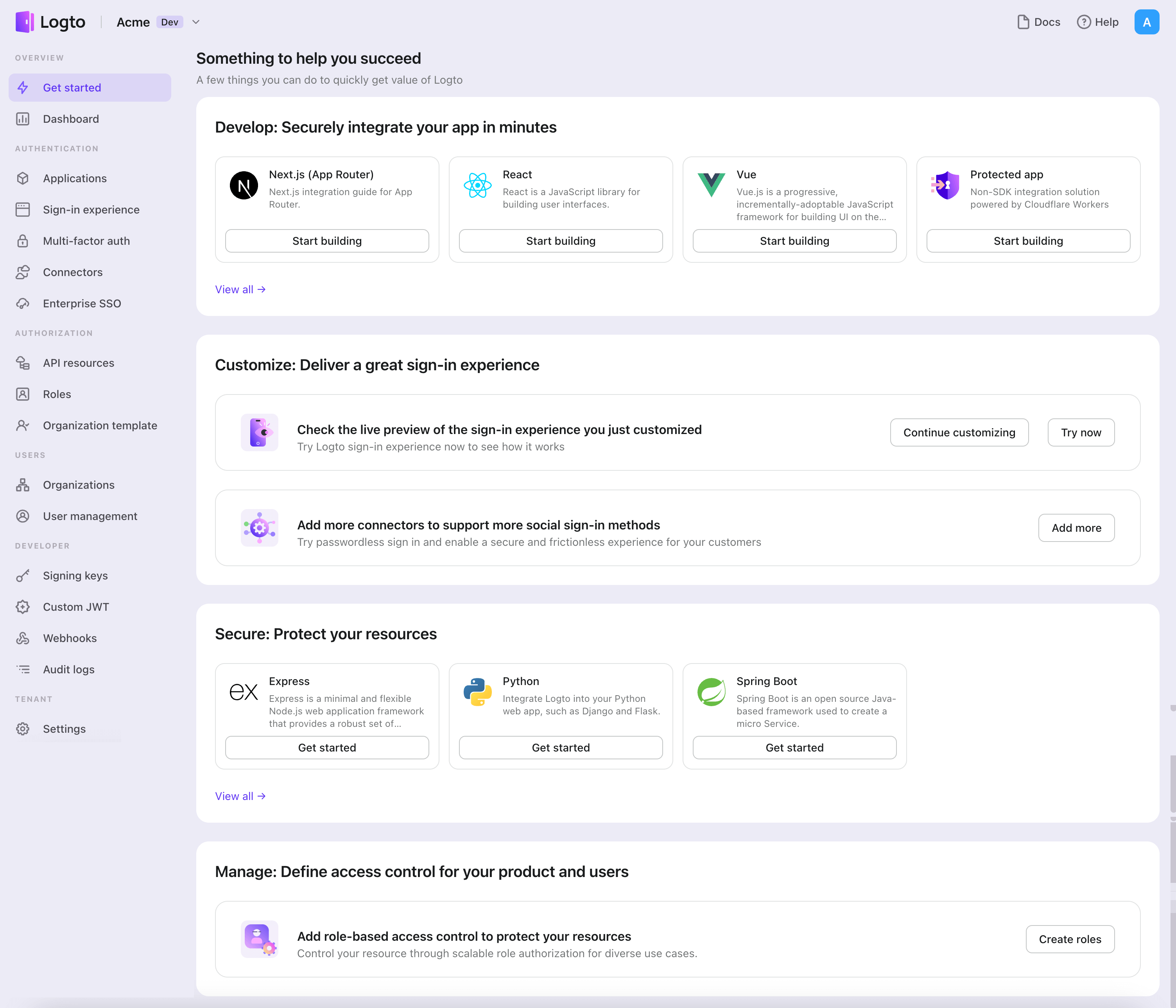
- Abre el Logto Console. En la sección "Get started", haz clic en el enlace "View all" para abrir la lista de marcos de aplicaciones. Alternativamente, puedes navegar a Logto Console > Applications, y hacer clic en el botón "Create application".
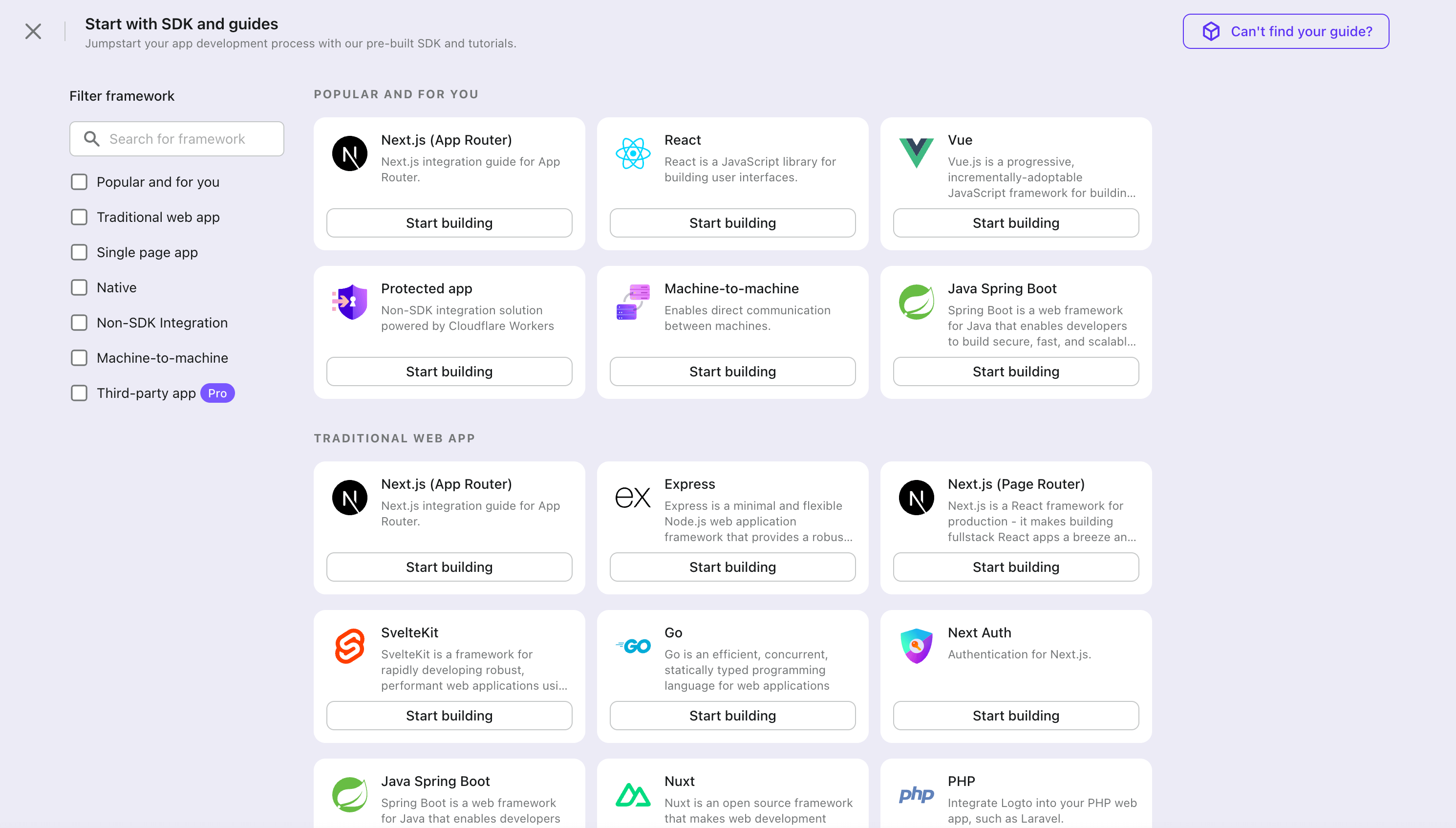
- En el modal que se abre, haz clic en la sección "Native app" o filtra todos los marcos "Native app" disponibles usando las casillas de verificación de filtro rápido a la izquierda. Haz clic en la tarjeta del marco "Flutter" para comenzar a crear tu aplicación.
- Ingresa el nombre de la aplicación, por ejemplo, "Librería", y haz clic en "Create application".
🎉 ¡Ta-da! Acabas de crear tu primera aplicación en Logto. Verás una página de felicitaciones que incluye una guía de integración detallada. Sigue la guía para ver cómo será la experiencia en tu aplicación.
Integrar el SDK de Flutter
- El paquete SDK está disponible en pub.dev y en el repositorio de GitHub de Logto.
- El proyecto de ejemplo está construido usando Flutter material. Puedes encontrarlo en pub.dev y en nuestro repositorio de GitHub.
- El SDK es compatible solo con las plataformas Android e iOS.
- El SDK v1.x es compatible con Dart 2.x. Para el SDK v2.x, necesitas actualizar tu versión de Dart a 3.x o superior.
Instalación
- pub.dev
- GitHub
Puedes instalar el logto_dart_sdk package directamente usando el gestor de paquetes pub. Ejecuta el siguiente comando en la raíz de tu proyecto:
flutter pub get logto_dart_sdk
Si prefieres bifurcar tu propia versión del SDK, puedes clonar el repositorio directamente desde GitHub.
git clone https://github.com/logto-io/dart
Módulos
El logto_dart_sdk incluye dos módulos principales:
-
logto_core.dart Este módulo central proporciona las funciones e interfaces básicas para el SDK de Logto.
-
logto_client.dart Este módulo cliente ofrece una clase cliente de Logto de alto nivel para interactuar con el servidor de Logto.
Dependencia y configuraciones
Dependencias y configuraciones
Este SDK tiene las siguientes dependencias, algunas requieren configuraciones adicionales:
flutter_secure_storage
Usamos flutter_secure_storage para implementar el almacenamiento seguro de tokens persistente y multiplataforma.
- Se utiliza Keychain para iOS
- Se utiliza cifrado AES para Android.
Configurar la versión de Android
Establece el android:minSdkVersion a 18 en el archivo android/app/build.gradle de tu proyecto.
  android {
      ...

      defaultConfig {
          ...
          minSdkVersion 18
          ...
      }
  }
Deshabilitar autobackup
Por defecto, Android puede hacer una copia de seguridad de los datos en Google Drive automáticamente. Esto puede causar la excepción java.security.InvalidKeyException:Failed to unwrap key.
Para evitar esto, puedes deshabilitar la copia de seguridad automática para tu aplicación o excluir sharedprefs de FlutterSecureStorage.
-
Para deshabilitar la copia de seguridad automática, ve al archivo de manifiesto de tu aplicación y establece los atributos
android:allowBackupyandroid:fullBackupContentenfalse.AndroidManifest.xml<manifest ... >
...
<application
android:allowBackup="false"
android:fullBackupContent="false"
...
>
...
</application>
</manifest> -
Excluir
sharedprefsdeFlutterSecureStorage.Si necesitas mantener
android:fullBackupContentpara tu aplicación en lugar de deshabilitarlo, puedes excluir el directoriosharedprefsde la copia de seguridad. Consulta más detalles en la documentación de Android.En tu archivo AndroidManifest.xml, agrega el atributo android:fullBackupContent al elemento
<application>, como se muestra en el siguiente ejemplo. Este atributo apunta a un archivo XML que contiene reglas de copia de seguridad.AndroidManifest.xml<application ...
android:fullBackupContent="@xml/backup_rules">
</application>Crea un archivo XML llamado
@xml/backup_rulesen el directoriores/xml/. En este archivo, agrega reglas con los elementos<include>y<exclude>. El siguiente ejemplo respalda todas las preferencias compartidas excepto device.xml:@xml/backup_rules<?xml version="1.0" encoding="utf-8"?>
<full-backup-content>
<exclude domain="sharedpref" path="FlutterSecureStorage"/>
</full-backup-content>
Por favor, consulta flutter_secure_storage para más detalles.
flutter_web_auth
flutter_web_auth se utiliza detrás del SDK de flutter de Logto. Confiamos en su interfaz de interacción basada en webview para autenticar a los usuarios.
Este plugin utiliza ASWebAuthenticationSession en iOS 12+ y macOS 10.15+, SFAuthenticationSession en iOS 11, Chrome Custom Tabs en Android y abre una nueva ventana en Web.
Registrar la URL de callback en Android
Para capturar la URL de callback desde la página web de inicio de sesión de Logto, necesitarás registrar tu redirectUri de inicio de sesión en tu archivo AndroidManifest.xml.
<activity android:name="com.linusu.flutter_web_auth.CallbackActivity" android:exported="true">
    <intent-filter android:label="flutter_web_auth">
        <action android:name="android.intent.action.VIEW"/>
        <category android:name="android.intent.category.DEFAULT"/>
        <category android:name="android.intent.category.BROWSABLE"/>
        <data android:scheme="io.logto"/>
    </intent-filter>
</activity>
http.dart
Dado que el SDK necesita realizar solicitudes de red, necesitarás pasar un cliente HTTP al SDK. Puedes usar el http.Client predeterminado de http.dart o crear tu propio http.Client con configuraciones personalizadas.
import 'package:http/http.dart' as http;
Integración
Inicializar LogtoClient
Importa el paquete logto_dart_sdk e inicializa la instancia de LogtoClient en la raíz de tu aplicación.
import 'package:logto_dart_sdk/logto_dart_sdk.dart';
import 'package:http/http.dart' as http;
void main() async {
WidgetsFlutterBinding.ensureInitialized();
runApp(const MyApp());
}
class MyApp extends StatelessWidget {
const MyApp({Key? key}) : super(key: key);
Widget build(BuildContext context) {
return const MaterialApp(
title: 'Flutter Demo',
home: MyHomePage(title: 'Logto Demo Home Page'),
);
}
}
class MyHomePage extends StatefulWidget {
const MyHomePage({Key? key, required this.title}) : super(key: key);
final String title;
State<MyHomePage> createState() => _MyHomePageState();
}
class _MyHomePageState extends State<MyHomePage> {
late LogtoClient logtoClient;
void render() {
// cambio de estado
}
// LogtoConfig
final logtoConfig = const LogtoConfig(
endpoint: "<your-logto-endpoint>",
appId: "<your-app-id>"
);
void _init() {
logtoClient = LogtoClient(
config: logtoConfig,
httpClient: http.Client(), // Cliente http opcional
);
render();
}
void initState() {
super.initState();
_init();
}
// ...
}
Implementar inicio de sesión
Antes de profundizar en los detalles, aquí tienes una visión general rápida de la experiencia del usuario final. El proceso de inicio de sesión se puede simplificar de la siguiente manera:
- Tu aplicación invoca el método de inicio de sesión.
- El usuario es redirigido a la página de inicio de sesión de Logto. Para aplicaciones nativas, se abre el navegador del sistema.
- El usuario inicia sesión y es redirigido de vuelta a tu aplicación (configurada como el URI de redirección).
Sobre el inicio de sesión basado en redirección
- Este proceso de autenticación sigue el protocolo OpenID Connect (OIDC), y Logto aplica medidas de seguridad estrictas para proteger el inicio de sesión del usuario.
- Si tienes múltiples aplicaciones, puedes usar el mismo proveedor de identidad (Logto). Una vez que el usuario inicia sesión en una aplicación, Logto completará automáticamente el proceso de inicio de sesión cuando el usuario acceda a otra aplicación.
Para aprender más sobre la lógica y los beneficios del inicio de sesión basado en redirección, consulta Experiencia de inicio de sesión de Logto explicada.
Antes de comenzar, necesitas agregar un URI de redirección en la Consola de Administración para tu aplicación.
Vamos a cambiar a la página de detalles de la aplicación en Logto Console. Añade un URI de redirección io.logto://callback y haz clic en "Guardar cambios".

- Para iOS, el esquema del URI de redirección realmente no importa ya que la clase
ASWebAuthenticationSessionescuchará el URI de redirección independientemente de si está registrado. - Para Android, el esquema del URI de redirección debe estar registrado en el archivo
AndroidManifest.xml.
Después de configurar el URI de redirección, añadimos un botón de inicio de sesión a tu página, que llamará a la API logtoClient.signIn para invocar el flujo de inicio de sesión de Logto:
class _MyHomePageState extends State<MyHomePage> {
// ...
final redirectUri = 'io.logto://callback';
Widget build(BuildContext context) {
// ...
Widget signInButton = TextButton(
onPressed: () async {
await logtoClient.signIn(redirectUri);
render();
},
child: const Text('Sign In'),
);
return Scaffold(
appBar: AppBar(
title: Text(widget.title),
),
body: Center(
child: Column(
mainAxisAlignment: MainAxisAlignment.center,
children: <Widget>[
SelectableText('My Demo App'),
signInButton,
],
),
),
);
}
}
Implementar cierre de sesión
Ahora vamos a añadir un botón de cierre de sesión en la página principal para que los usuarios puedan cerrar sesión en tu aplicación.
class _MyHomePageState extends State<MyHomePage> {
// ...
Widget build(BuildContext context) {
// ...
Widget signOutButton = TextButton(
onPressed: () async {
await logtoClient.signOut();
render();
},
child: const Text('Sign Out'),
);
return Scaffold(
appBar: AppBar(
title: Text(widget.title),
),
body: Center(
child: Column(
mainAxisAlignment: MainAxisAlignment.center,
children: <Widget>[
SelectableText('My Demo App'),
signInButton,
signOutButton,
],
),
),
);
}
}
Manejar el estado de autenticación
Logto SDK proporciona un método asincrónico para verificar el estado de autenticación. El método es logtoClient.isAuthenticated. El método devuelve un valor booleano, true si el usuario está autenticado, de lo contrario false.
En el ejemplo, renderizamos condicionalmente los botones de inicio y cierre de sesión basándonos en el estado de autenticación. Ahora vamos a actualizar el método render en nuestro Widget para manejar el cambio de estado:
class _MyHomePageState extends State<MyHomePage> {
// ...
bool? isAuthenticated = false;
void render() {
setState(() async {
isAuthenticated = await logtoClient.isAuthenticated;
});
}
Widget build(BuildContext context) {
// ...
return Scaffold(
appBar: AppBar(
title: Text(widget.title),
),
body: Center(
child: Column(
mainAxisAlignment: MainAxisAlignment.center,
children: <Widget>[
SelectableText('My Demo App'),
isAuthenticated == true ? signOutButton : signInButton,
],
),
),
);
}
}
Punto de control: Prueba tu aplicación
Ahora, puedes probar tu aplicación:
- Ejecuta tu aplicación, verás el botón de inicio de sesión.
- Haz clic en el botón de inicio de sesión, el SDK iniciará el proceso de inicio de sesión y te redirigirá a la página de inicio de sesión de Logto.
- Después de iniciar sesión, serás redirigido de vuelta a tu aplicación y verás el botón de cierre de sesión.
- Haz clic en el botón de cierre de sesión para limpiar el almacenamiento de tokens y cerrar sesión.
Añadir el conector Google
Para habilitar un inicio de sesión rápido y mejorar la conversión de usuarios, conéctate con Flutter como un proveedor de identidad (IdP). El conector social de Logto te ayuda a establecer esta conexión en minutos permitiendo la entrada de varios parámetros.
Para añadir un conector social, simplemente sigue estos pasos:
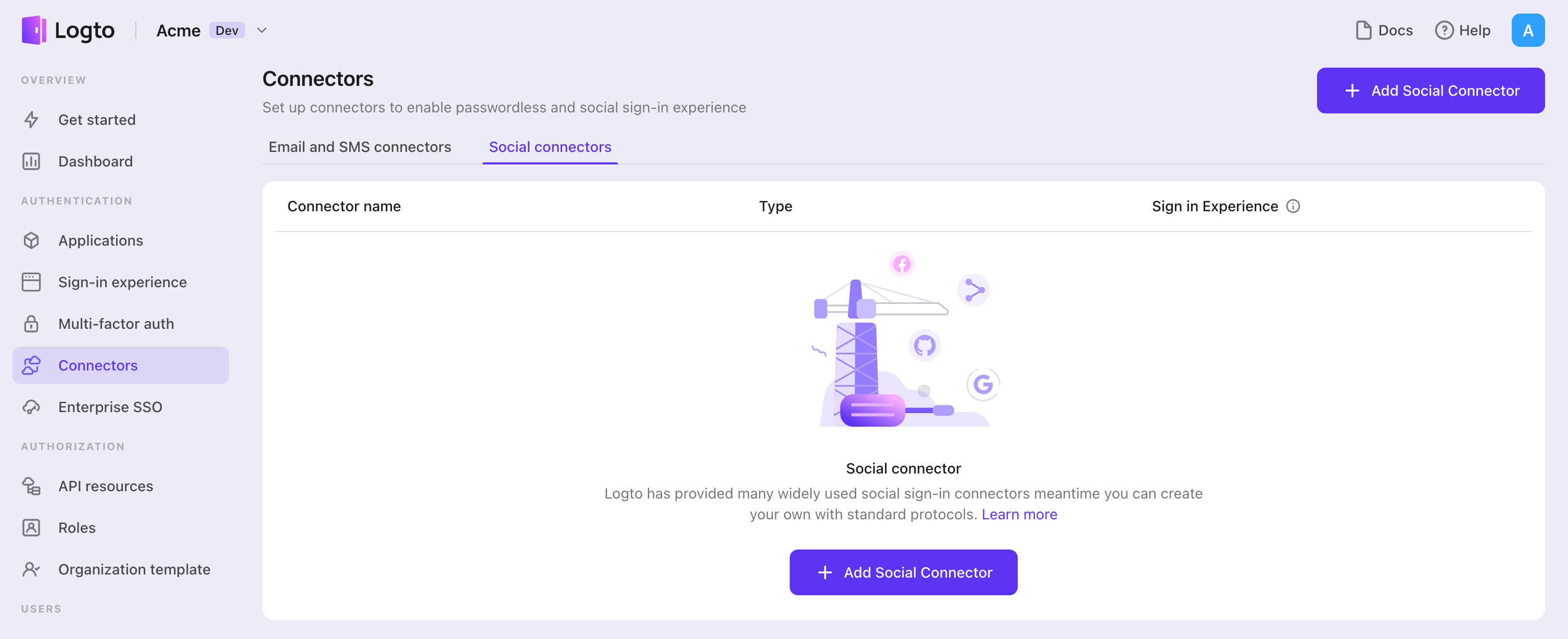
- Navega a Console > Connectors > Social Connectors.
- Haz clic en "Add social connector" y selecciona "Google".
- Sigue la guía README y completa los campos requeridos y personaliza la configuración.
Si estás siguiendo la guía del Conector en el lugar, puedes omitir la siguiente sección.
Configura Google OAuth app
Configura un proyecto en la Google API Console
- Visita la Google API Console e inicia sesión con tu cuenta de Google.
- Haz clic en el botón Select a project en la barra de menú superior y haz clic en el botón New Project para crear un proyecto.
- En tu nuevo proyecto, haz clic en APIs & Services para entrar en el menú APIs & Services.
Configura tu pantalla de consentimiento
Configura y registra tu aplicación
- En el menú izquierdo de APIs & Services, haz clic en el botón OAuth consent screen.
- Elige el User Type que deseas y haz clic en el botón Create. (Nota: Si seleccionas External como tu User Type, necesitarás agregar usuarios de prueba más tarde).
Ahora estarás en la página Edit app registration.
Edita el registro de la aplicación
Configura la pantalla de consentimiento OAuth
- Sigue las instrucciones para completar el formulario de la OAuth consent screen.
- Haz clic en SAVE AND CONTINUE para continuar.
Configura los alcances
- Haz clic en ADD OR REMOVE SCOPES y selecciona
../auth/userinfo.email,../auth/userinfo.profileyopeniden el cajón emergente, y haz clic en UPDATE para finalizar. Se recomienda que consideres agregar todos los alcances que puedas usar, de lo contrario, algunos alcances que agregaste en la configuración pueden no funcionar. - Completa el formulario según tus necesidades.
- Haz clic en SAVE AND CONTINUE para continuar.
Agrega usuarios de prueba (solo tipo de usuario externo)
- Haz clic en ADD USERS y agrega usuarios de prueba para permitir que estos usuarios accedan a tu aplicación mientras la pruebas.
- Haz clic en SAVE AND CONTINUE para continuar.
Ahora deberías tener configurada la pantalla de consentimiento de Google OAuth 2.0.
Obtén credenciales de OAuth 2.0
- En el menú izquierdo de APIs & Services, haz clic en el botón Credentials.
- En la página Credentials, haz clic en el botón + CREATE CREDENTIALS en la barra de menú superior y selecciona OAuth client ID.
- En la página Create OAuth client ID, selecciona Web application como el tipo de aplicación.
- Completa la información básica de tu aplicación.
- Haz clic en + Add URI para agregar un dominio autorizado a la sección Authorized JavaScript origins. Este es el dominio desde el cual se servirá tu página de autorización de Logto. En nuestro caso, será
${your_logto_origin}. por ejemplo,https://logto.dev. - Haz clic en + Add URI en la sección **Authorized redirect URIs** para configurar las **Authorized redirect URIs**, que redirigen al usuario a la aplicación después de iniciar sesión. En nuestro caso, será
${your_logto_endpoint}/callback/${connector_id}. por ejemplo,https://logto.dev/callback/${connector_id}. Elconnector_idse puede encontrar en la barra superior de la página de detalles del conector en Logto Admin Console. - Haz clic en Create para finalizar y luego obtendrás el Client ID y el Client Secret.
Configura tu conector
Completa el campo clientId y clientSecret con el Client ID y Client Secret que obtuviste de las páginas de detalles de la aplicación OAuth mencionadas en la sección anterior.
scope es una lista delimitada por espacios de alcances. Si no se proporciona, el alcance por defecto será openid profile email.
prompts es un array de cadenas que especifica el tipo de interacción del usuario que se requiere. La cadena puede ser uno de los siguientes valores:
none: El servidor de autorización no muestra ninguna pantalla de autenticación o consentimiento del usuario; devolverá un error si el usuario no está ya autenticado y no ha preconfigurado el consentimiento para los alcances solicitados. Puedes usar none para verificar la autenticación y/o consentimiento existentes.consent: El servidor de autorización solicita el consentimiento del usuario antes de devolver información al cliente.select_account: El servidor de autorización solicita al usuario seleccionar una cuenta de usuario. Esto permite a un usuario que tiene múltiples cuentas en el servidor de autorización seleccionar entre las múltiples cuentas para las que puede tener sesiones actuales.
Tipos de configuración
| Nombre | Tipo |
|---|---|
| clientId | string |
| clientSecret | string |
| scope | string |
| prompts | string[] |
Habilita Google One Tap
Google One Tap es una forma segura y fácil de permitir que los usuarios inicien sesión en tu sitio web o aplicación con su cuenta de Google.
Una vez que tengas configurado el conector de Google, verás una tarjeta para Google One Tap en la página de detalles del conector. Puedes habilitar Google One Tap en tus páginas de registro e inicio de sesión activando el interruptor.
Cuando habilitas Google One Tap, puedes configurar las siguientes opciones:
- Auto-select credential if possible: Inicia sesión automáticamente al usuario con la cuenta de Google si se cumplen ciertas condiciones.
- Cancel the prompt if user click/tap outside: Cierra el aviso de Google One Tap si el usuario hace clic o toca fuera del aviso. Si está deshabilitado, el usuario debe hacer clic en el botón de cerrar para descartar el aviso.
- Enable Upgraded One Tap UX on ITP browsers: Habilita la experiencia de usuario mejorada de Google One Tap en navegadores con Intelligent Tracking Prevention (ITP). Por favor, consulta esta página para más información.
Para habilitar Google One Tap en tu sitio web (más allá de la experiencia de inicio de sesión de Logto), esta función está en desarrollo. Por favor, mantente atento a las actualizaciones.
Guarda tu configuración
Verifica que hayas completado los valores necesarios en el área de configuración del conector Logto. Haz clic en "Guardar y listo" (o "Guardar cambios") y el conector Google debería estar disponible ahora.
Habilitar el conector Google en la Experiencia de inicio de sesión
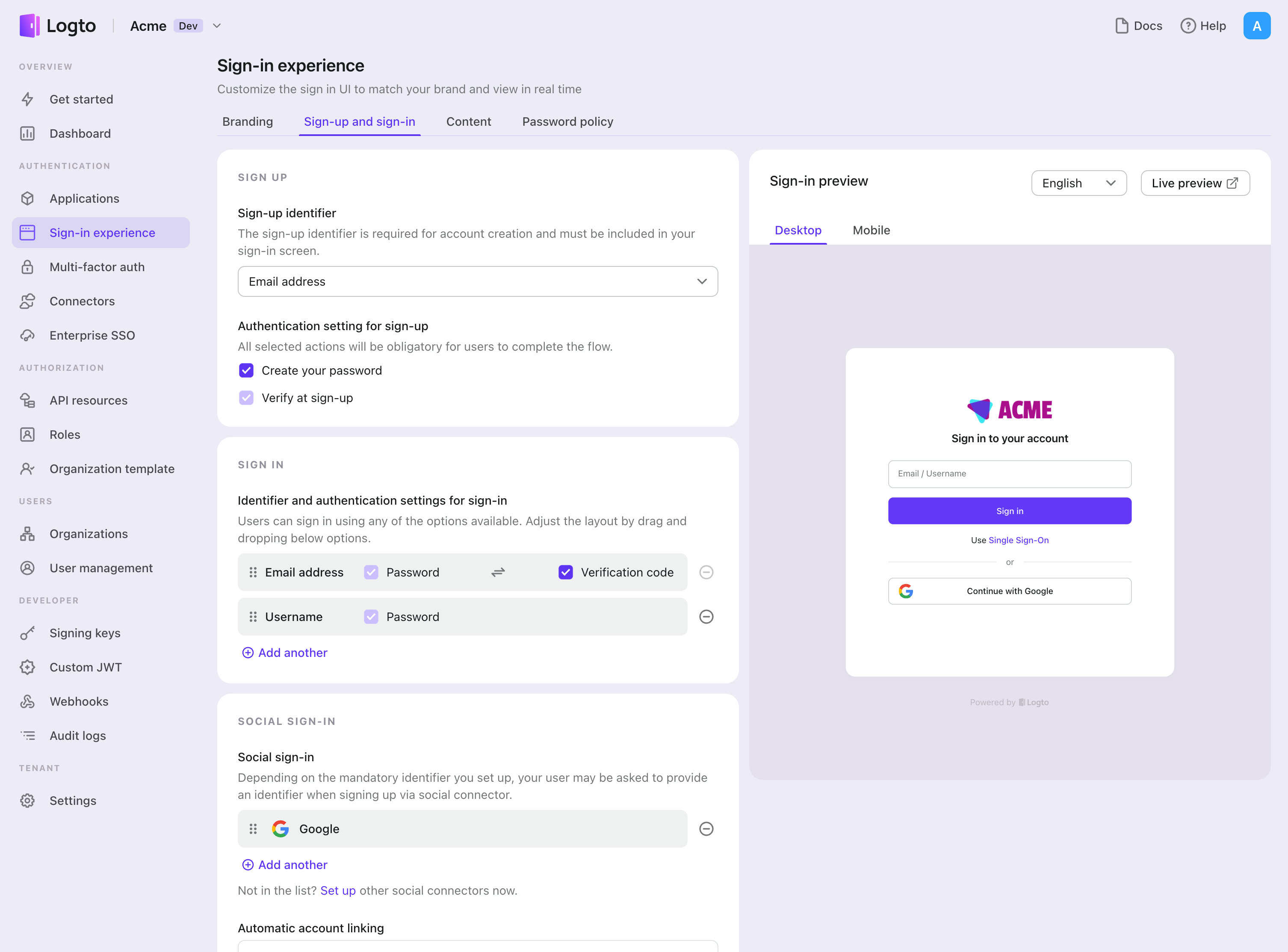
Una vez que crees un conector social con éxito, puedes habilitarlo como un botón "Continuar con Google" en la Experiencia de inicio de sesión.
- Navega a Console > Sign-in experience > Sign-up and sign-in.
- (Opcional) Elige "No aplicable" para el identificador de registro si solo necesitas inicio de sesión social.
- Añade el conector Google configurado a la sección "Inicio de sesión social".
Pruebas y Validación
Regresa a tu aplicación Flutter. Ahora deberías poder iniciar sesión con Google. ¡Disfruta!
Lecturas adicionales
Flujos de usuario final: Logto proporciona flujos de autenticación listos para usar, incluyendo MFA y SSO empresarial, junto con potentes APIs para la implementación flexible de configuraciones de cuenta, verificación de seguridad y experiencia multi-tenant.
Autorización (Authorization): La autorización define las acciones que un usuario puede realizar o los recursos a los que puede acceder después de ser autenticado. Explora cómo proteger tu API para aplicaciones nativas y de una sola página e implementar el Control de Acceso Basado en Roles (RBAC).
Organizaciones (Organizations): Particularmente efectivo en aplicaciones SaaS multi-tenant y B2B, la función de organización permite la creación de inquilinos, gestión de miembros, RBAC a nivel de organización y aprovisionamiento justo a tiempo.
Serie IAM del cliente: Nuestros artículos de blog en serie sobre la Gestión de Identidad y Acceso del Cliente (o Consumidor), desde los conceptos básicos hasta temas avanzados y más allá.