Logto 是一个为现代应用和 SaaS 产品设计的 Auth0 替代方案。它提供 Cloud 和 开源 服务,帮助你快速启动身份和管理 (IAM) 系统。享受认证 (Authentication)、授权 (Authorization) 和多租户管理 一体化。
我们建议从 Logto Cloud 上的免费开发租户开始。这可以让你轻松探索所有功能。
在本文中,我们将介绍使用 Python 和 Logto 快速构建 GitHub 登录体验(用户认证 (Authentication))的步骤。
先决条件
在 Logto 中创建一个应用程序
Logto 基于 OpenID Connect (OIDC) 认证 (Authentication) 和 OAuth 2.0 授权 (Authorization)。它支持跨多个应用程序的联合身份管理,通常称为单点登录 (SSO)。
要创建你的 Traditional web 应用程序,只需按照以下步骤操作:
- 打开 Logto Console。在“开始使用”部分,点击“查看全部”链接以打开应用程序框架列表。或者,你可以导航到 Logto Console > Applications,然后点击“创建应用程序”按钮。
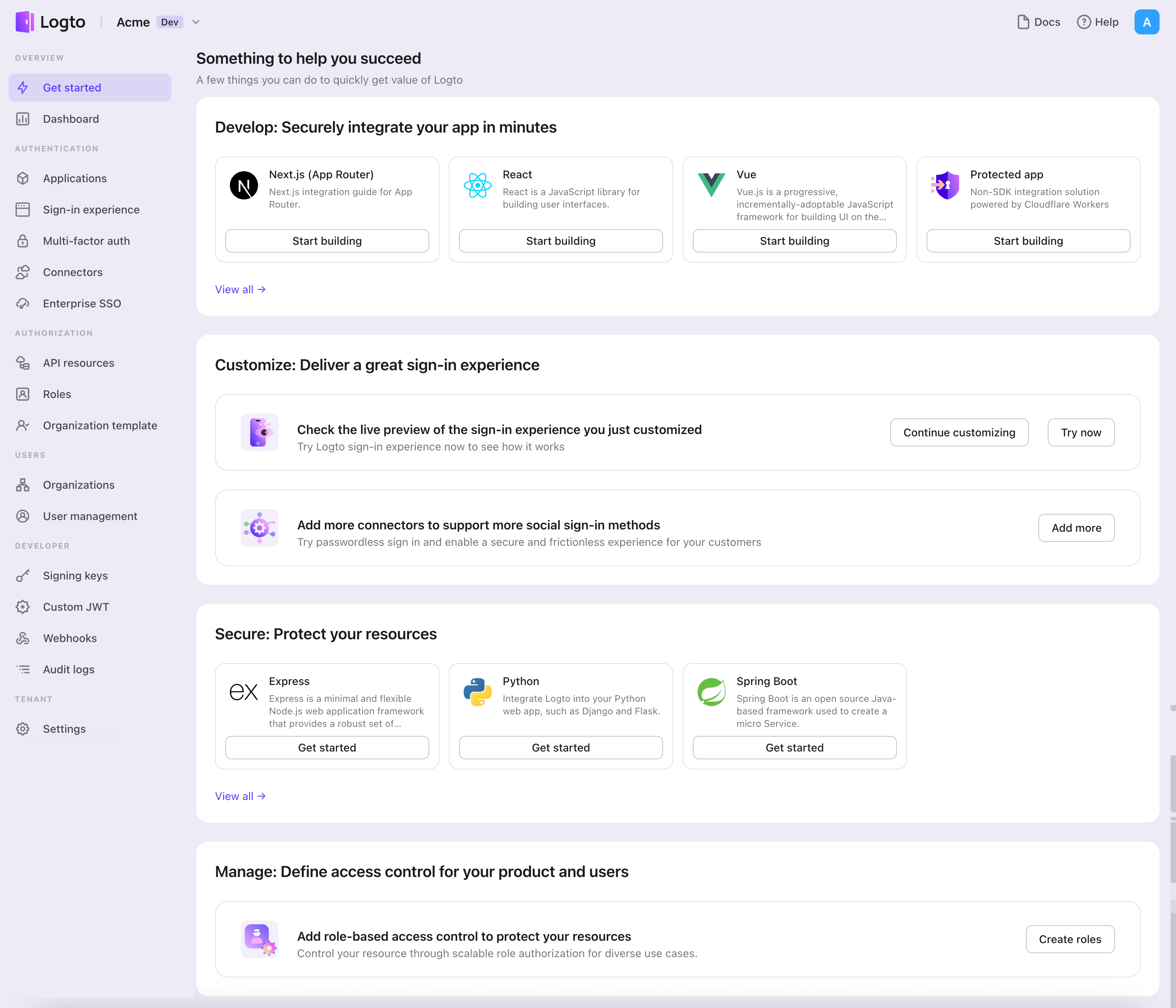
- 在打开的模态窗口中,点击“Traditional web”部分,或使用左侧的快速过滤复选框过滤所有可用的“Traditional web”框架。点击 "Flask" 框架卡片以开始创建你的应用程序。
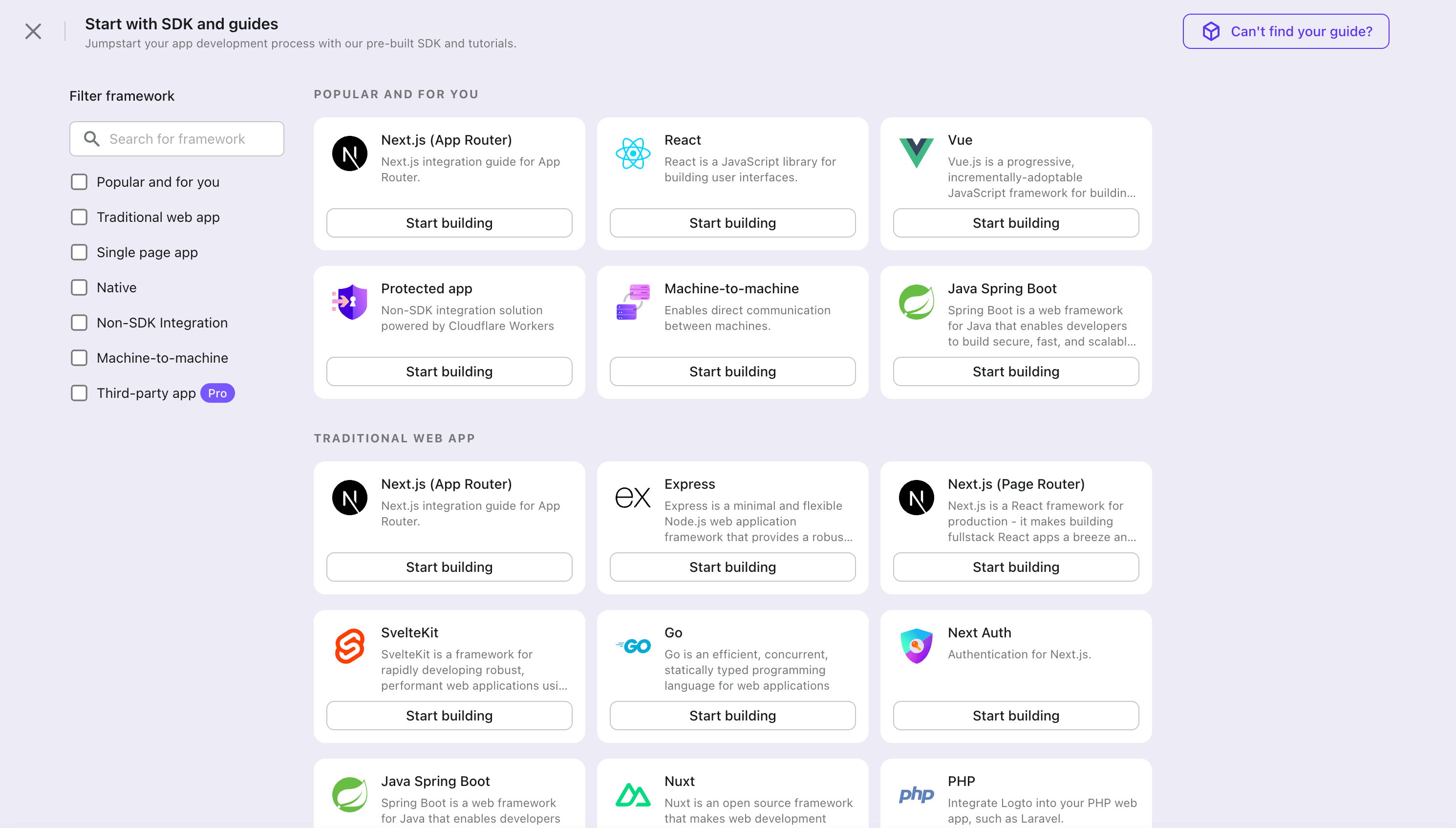
- 输入应用程序名称,例如“Bookstore”,然后点击“创建应用程序”。
🎉 太棒了!你刚刚在 Logto 中创建了你的第一个应用程序。你将看到一个祝贺页面,其中包含详细的集成指南。按照指南查看你的应用程序中的体验将会是什么样的。
集成 Flask SDK
- 示例使用 Flask,但概念对于其他框架是相同的。
- Python 示例项目可在我们的 Python SDK 仓库 中找到。
- Logto SDK 利用协程,调用异步函数时请记得使用
await。
安装
在项目根目录执行:
pip install logto # 或者 `poetry add logto` 或者你使用的其他工具
初始化 LogtoClient
首先,创建一个 Logto 配置:
from logto import LogtoClient, LogtoConfig

client = LogtoClient(
    LogtoConfig(
        endpoint="https://you-logto-endpoint.app",  # 用你的 Logto endpoint 替换
        appId="replace-with-your-app-id",
        appSecret="replace-with-your-app-secret",
    ),
)
你可以在管理控制台的应用详情页面找到并复制“应用密钥”:

还可以将默认的内存存储替换为持久存储,例如:
from logto import LogtoClient, LogtoConfig, Storage
from flask import session
from typing import Union

class SessionStorage(Storage):
    def get(self, key: str) -> Union[str, None]:
        return session.get(key, None)

    def set(self, key: str, value: Union[str, None]) -> None:
        session[key] = value

    def delete(self, key: str) -> None:
        session.pop(key, None)

client = LogtoClient(
    LogtoConfig(...),
    storage=SessionStorage(),
)
查看 Storage 了解更多详情。
实现登录和登出
在你的 Web 应用中,添加一个路由来正确处理用户的登录请求。我们以 /sign-in 为例:
@app.route("/sign-in")
async def sign_in():
  # 获取登录 URL 并重定向用户到该 URL
  return redirect(await client.signIn(
      redirectUri="http://localhost:3000/callback",
  ))
将 http://localhost:3000/callback 替换为你在 Logto Console 中为此应用设置的回调 URL。
如果你想在第一个屏幕显示注册页面,可以将 interactionMode 设置为 signUp:
@app.route("/sign-in")
async def sign_in():
  return redirect(await client.signIn(
      redirectUri="http://localhost:3000/callback",
      interactionMode="signUp", # 在第一个屏幕显示注册页面
  ))
现在,每当你的用户访问 http://localhost:3000/sign-in 时,就会启动一个新的登录尝试,并将用户重定向到 Logto 登录页面。
注意 创建一个登录路由并不是启动登录尝试的唯一方法。你可以随时使用
signIn方法获取登录 URL 并将用户重定向到该 URL。
在用户发出注销请求后,Logto 将清除会话中的所有用户认证 (Authentication) 信息。
要清理 Python 会话和 Logto 会话,可以实现一个注销路由,如下所示:
@app.route("/sign-out")
async def sign_out():
  return redirect(
      # 在成功注销后将用户重定向到主页
      await client.signOut(postLogoutRedirectUri="http://localhost:3000/")
  )
处理认证 (Authentication) 状态
在 Logto SDK 中,我们可以使用 client.isAuthenticated() 来检查认证 (Authentication) 状态,如果用户已登录,值将为 true,否则,值将为 false。
这里我们还实现了一个简单的主页用于演示:
- 如果用户未登录,显示一个登录按钮;
- 如果用户已登录,显示一个登出按钮。
@app.route("/")
async def home():
    if client.isAuthenticated() is False:
        return "未认证 <a href='/sign-in'>登录</a>"
    return "已认证 <a href='/sign-out'>登出</a>"
检查点:测试你的应用程序
现在,你可以测试你的应用程序:
- 运行你的应用程序,你将看到登录按钮。
- 点击登录按钮,SDK 将初始化登录过程并将你重定向到 Logto 登录页面。
- 登录后,你将被重定向回你的应用程序,并看到登出按钮。
- 点击登出按钮以清除令牌存储并登出。
添加 GitHub 连接器
要实现快速登录并提高用户转化率,请将 Flask 作为身份提供商 (IdP) 进行连接。Logto 社交连接器可以帮助你在几分钟内通过允许输入多个参数来建立此连接。
要添加社交连接器,只需按照以下步骤操作:
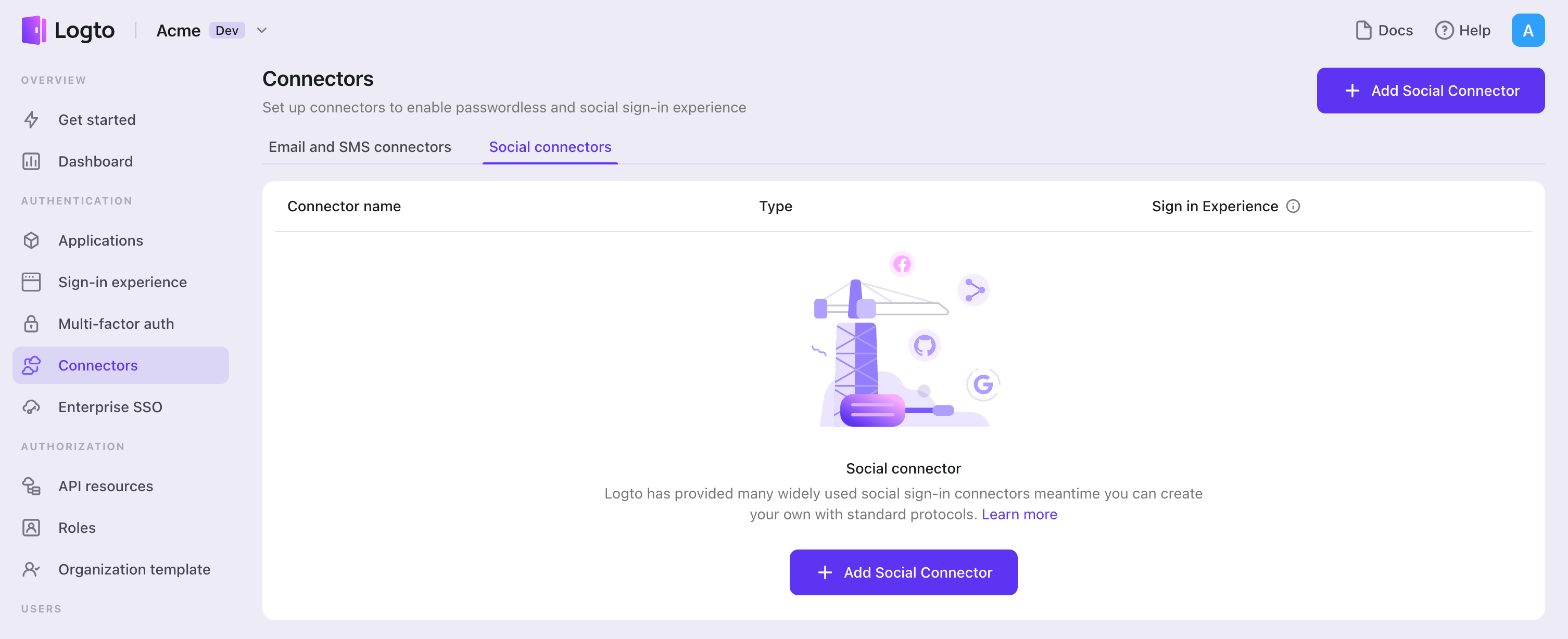
- 导航到 Console > Connectors > Social Connectors。
- 点击“添加社交连接器”并选择“GitHub”。
- 按照 README 指南完成必填字段并自定义设置。
如果你正在按照现场连接器指南进行操作,可以跳过下一部分。
设置 GitHub OAuth 应用
使用 GitHub 账户登录
访问 GitHub 网站并使用你的 GitHub 账户登录。如果你没有账户,可以注册一个新账户。
创建和配置 OAuth 应用
按照创建 OAuth 应用指南,注册一个新应用。
在 Application name 中为你的新 OAuth 应用命名,并填写应用的 Homepage URL。你可以将 Application description 字段留空,并将 Authorization callback URL 自定义为 ${your_logto_origin}/callback/${connector_id}。connector_id 可以在 Logto 管理控制台连接器详情页面的顶部栏找到。
如果在登录时遇到错误信息“重定向 URI 必须与此应用程序注册的回调 URL 匹配。”,请尝试对齐 GitHub OAuth 应用的授权回调 URL 和 Logto 应用的重定向 URL(当然,包括协议)以解决问题。
我们建议不要勾选 Enable Device Flow 前的框,否则在移动设备上使用 GitHub 登录的用户必须在 GitHub 应用中确认初始登录操作。许多 GitHub 用户没有在手机上安装 GitHub 移动应用,这可能会阻碍登录流程。如果你希望终端用户确认他们的登录流程,请忽略我们的建议。查看 设备流 的详细信息。
管理 OAuth 应用
访问 OAuth 应用页面,你可以添加、编辑或删除现有的 OAuth 应用。
你还可以在 OAuth 应用详情页面找到 Client ID 并生成 Client secrets。
配置你的连接器
在 clientId 和 clientSecret 字段中填写你从上一节提到的 OAuth 应用详情页面获得的 Client ID 和 Client Secret。
scope 是一个以空格分隔的权限 (Scopes)列表。如果未提供,权限 (Scope) 默认为 read:user。
配置类型
| 名称 | 类型 |
|---|---|
| clientId | string |
| clientSecret | string |
| scope | string |
保存你的配置
仔细检查你是否在 Logto 连接器配置区域填写了必要的值。点击“保存并完成”(或“保存更改”),GitHub 连接器现在应该可用了。
在登录体验中启用 GitHub 连接器
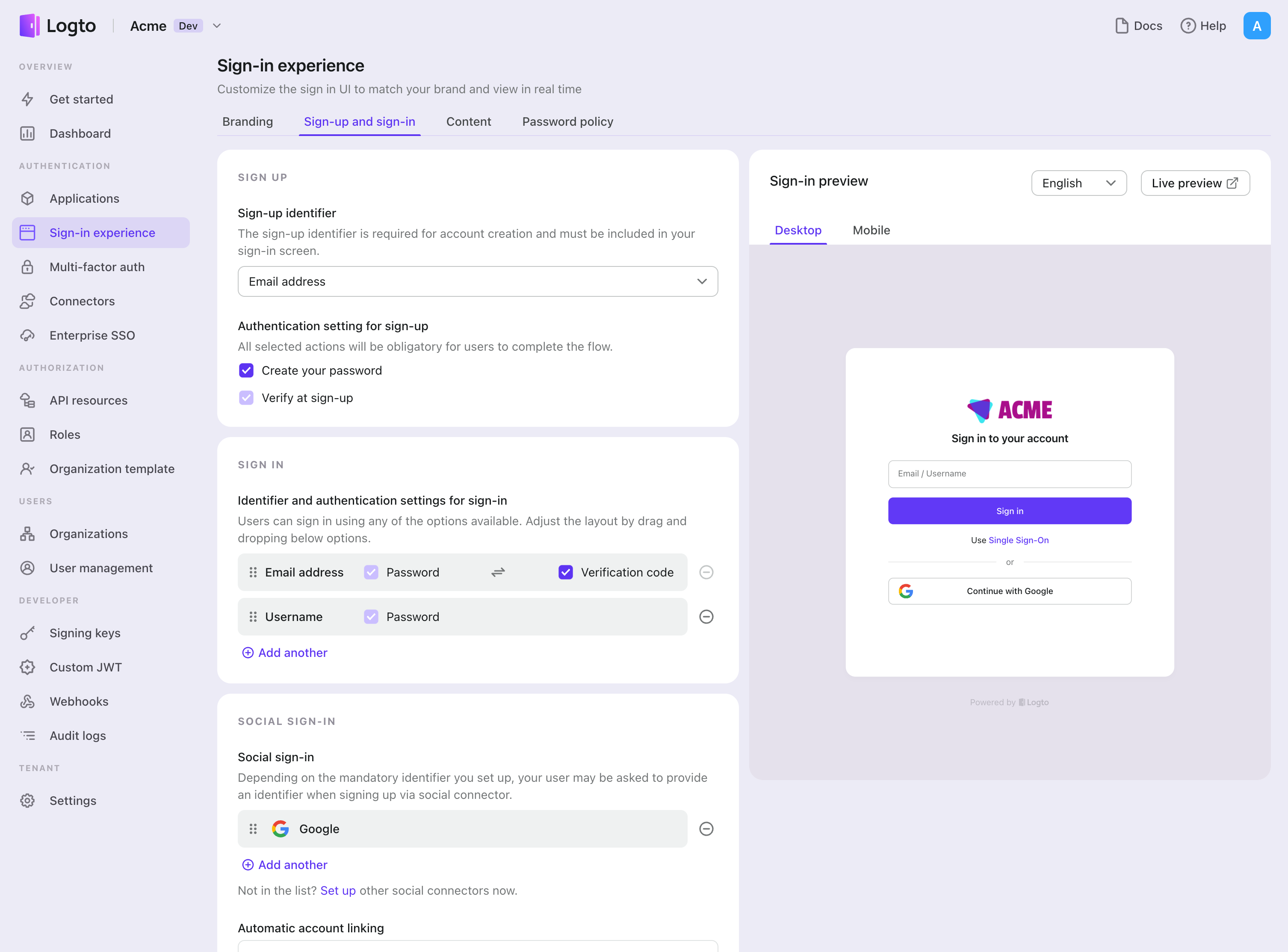
一旦你成功创建了一个社交连接器,你可以在登录体验中将其启用为“继续使用 GitHub”按钮。
- 导航到 Console > 登录体验 > 注册和登录。
- (可选)如果只需要社交登录,选择“无”作为注册标识符。
- 将配置好的 GitHub 连接器添加到“社交登录”部分。
测试和验证
返回到你的 Python 应用。你现在应该可以使用 GitHub 登录了。享受吧!
拓展阅读
终端用户流程:Logto 提供开箱即用的认证 (Authentication) 流程,包括多因素认证 (MFA) 和企业单点登录 (SSO),以及强大的 API,用于灵活实现账户设置、安全验证和多租户体验。
授权 (Authorization):授权 (Authorization) 定义了用户在被认证 (Authentication) 后可以执行的操作或访问的资源。探索如何保护你的 API 以用于原生和单页应用程序,并实现基于角色的访问控制 (RBAC)。
组织 (Organizations):在多租户 SaaS 和 B2B 应用中特别有效,组织功能支持租户创建、成员管理、组织级 RBAC 和即时供应。
客户 IAM 系列:我们关于客户(或消费者)身份和访问管理的系列博客文章,从 101 到高级主题及更深入的内容。