Logto 是一个为现代应用和 SaaS 产品设计的 Auth0 替代方案。它提供 Cloud 和 开源 服务,帮助你快速启动身份和管理 (IAM) 系统。享受认证 (Authentication)、授权 (Authorization) 和多租户管理 一体化。
我们建议从 Logto Cloud 上的免费开发租户开始。这可以让你轻松探索所有功能。
在本文中,我们将介绍使用 Flutter 和 Logto 快速构建 SendGrid 登录体验(用户认证 (Authentication))的步骤。
先决条件
在 Logto 中创建一个应用程序
Logto 基于 OpenID Connect (OIDC) 认证 (Authentication) 和 OAuth 2.0 授权 (Authorization)。它支持跨多个应用程序的联合身份管理,通常称为单点登录 (SSO)。
要创建你的 Native app 应用程序,只需按照以下步骤操作:
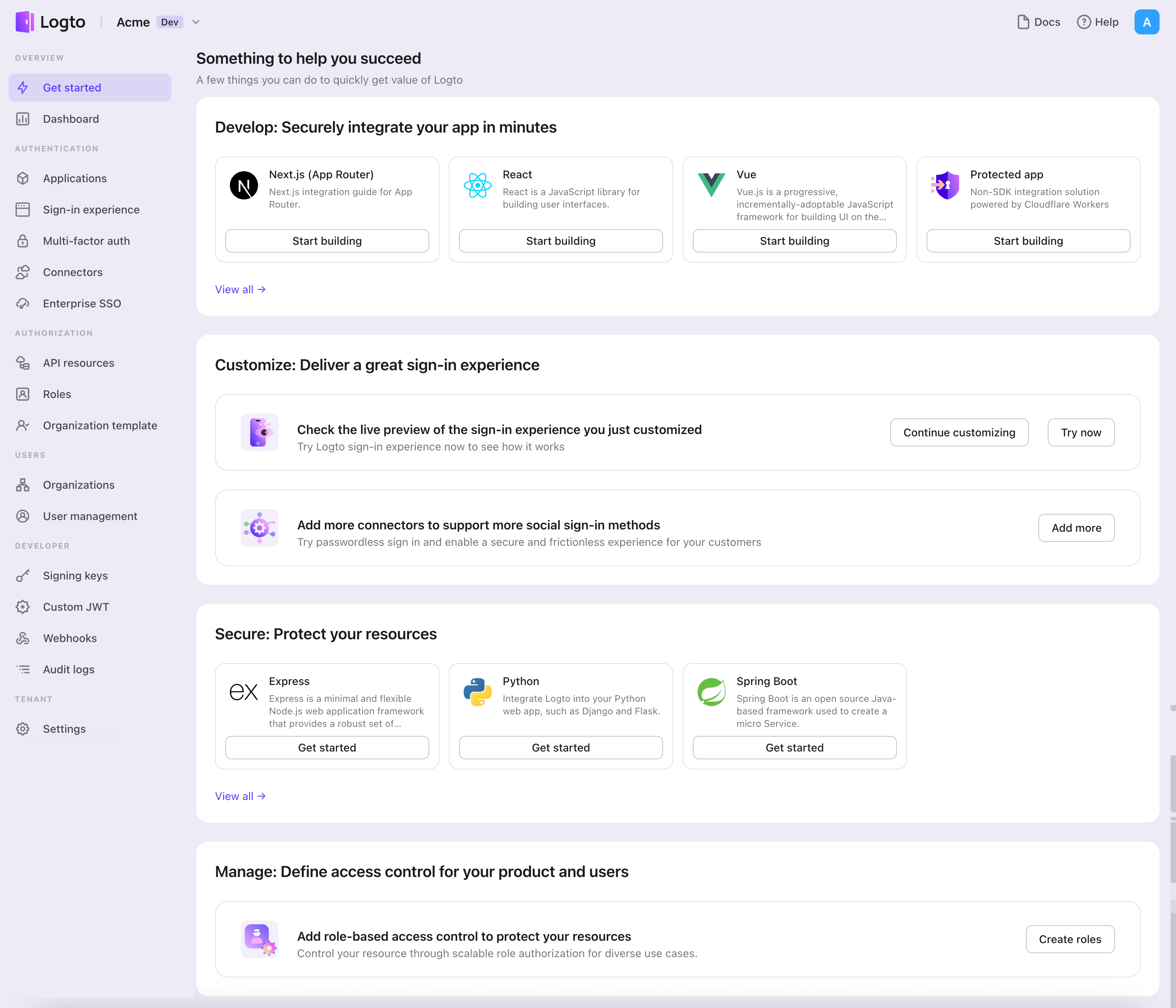
- 打开 Logto Console。在“开始使用”部分,点击“查看全部”链接以打开应用程序框架列表。或者,你可以导航到 Logto Console > Applications,然后点击“创建应用程序”按钮。
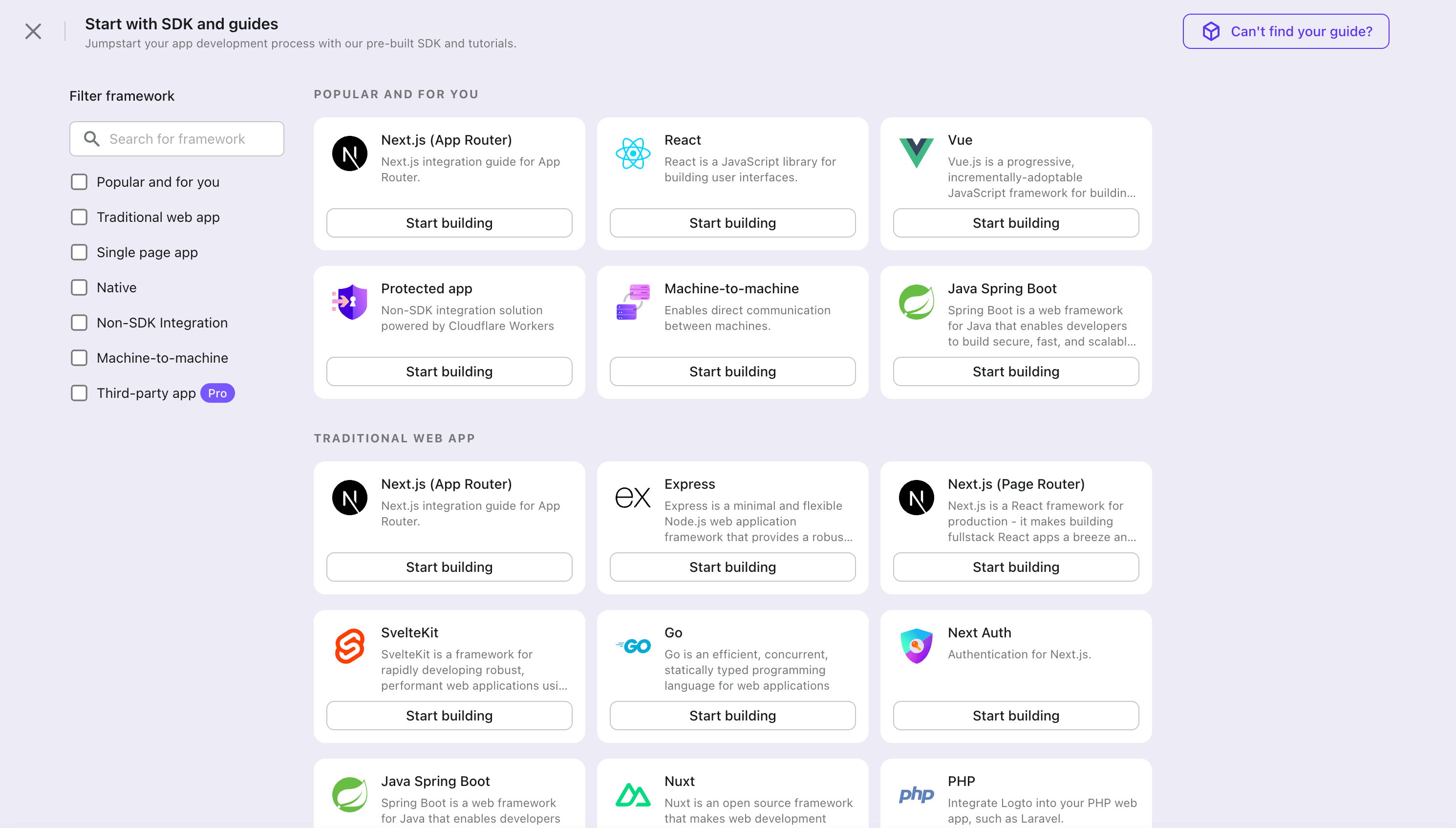
- 在打开的模态窗口中,点击“Native app”部分,或使用左侧的快速过滤复选框过滤所有可用的“Native app”框架。点击 "Flutter" 框架卡片以开始创建你的应用程序。
- 输入应用程序名称,例如“Bookstore”,然后点击“创建应用程序”。
🎉 太棒了!你刚刚在 Logto 中创建了你的第一个应用程序。你将看到一个祝贺页面,其中包含详细的集成指南。按照指南查看你的应用程序中的体验将会是什么样的。
集成 Logto SDK
- SDK 包可以在 pub.dev 和 Logto GitHub 仓库 上获取。
- 示例项目是使用 Flutter material 构建的。你可以在 pub.dev 和我们的 GitHub 仓库 上找到它。
- SDK 仅兼容 Android 和 iOS 平台。
- SDK v1.x 兼容 Dart 2.x。对于 SDK v2.x,你需要将 Dart 版本更新到 3.x 或更高。
安装
- pub.dev
- GitHub
你可以使用 pub 包管理器直接安装 logto_dart_sdk package。在你的项目根目录下运行以下命令:
flutter pub get logto_dart_sdk
如果你更喜欢 fork 自己版本的 SDK,你可以直接从 GitHub 克隆仓库。
git clone https://github.com/logto-io/dart
模块
logto_dart_sdk 包含两个主要模块:
-
logto_core.dart 这个核心模块提供了 Logto SDK 的基本功能和接口。
-
logto_client.dart 这个客户端模块提供了一个高级的 Logto 客户端类,用于与 Logto 服务器交互。
依赖和配置
依赖和配置
此 SDK 具有以下依赖项,其中一些需要额外配置:
flutter_secure_storage
我们使用 flutter_secure_storage 来实现跨平台的持久安全令牌存储。
- iOS 使用 Keychain
- Android 使用 AES 加密。
配置 Android 版本
在项目的 android/app/build.gradle 文件中将 android:minSdkVersion 设置为 18。
  android {
      ...

      defaultConfig {
          ...
          minSdkVersion 18
          ...
      }
  }
禁用自动备份
默认情况下,Android 可能会自动在 Google Drive 上备份数据。这可能导致异常 java.security.InvalidKeyException:Failed to unwrap key。
为避免这种情况,你可以禁用应用的自动备份或从 FlutterSecureStorage 中排除 sharedprefs。
-
要禁用自动备份,请转到应用的清单文件,并将
android:allowBackup和android:fullBackupContent属性设置为false。AndroidManifest.xml<manifest ... >
...
<application
android:allowBackup="false"
android:fullBackupContent="false"
...
>
...
</application>
</manifest> -
从
FlutterSecureStorage中排除sharedprefs。如果你需要保留应用的
android:fullBackupContent而不是禁用它,可以从备份中排除sharedprefs目录。 请参阅 Android 文档 了解更多详情。在 AndroidManifest.xml 文件中,将 android:fullBackupContent 属性添加到
<application>元素,如以下示例所示。此属性指向一个包含备份规则的 XML 文件。AndroidManifest.xml<application ...
android:fullBackupContent="@xml/backup_rules">
</application>在
res/xml/目录中创建一个名为@xml/backup_rules的 XML 文件。在此文件中,使用<include>和<exclude>元素添加规则。以下示例备份所有共享首选项,除了 device.xml:@xml/backup_rules<?xml version="1.0" encoding="utf-8"?>
<full-backup-content>
<exclude domain="sharedpref" path="FlutterSecureStorage"/>
</full-backup-content>
请查看 flutter_secure_storage 了解更多详情。
flutter_web_auth
flutter_web_auth 在 Logto 的 flutter SDK 背后使用。我们依赖其基于 webview 的交互界面来认证用户。
此插件在 iOS 12+ 和 macOS 10.15+ 上使用 ASWebAuthenticationSession,在 iOS 11 上使用 SFAuthenticationSession,在 Android 上使用 Chrome Custom Tabs,并在 Web 上打开一个新窗口。
在 Android 上注册回调 url
为了捕获 Logto 登录网页的回调 url,你需要将登录的 redirectUri 注册到 AndroidManifest.xml 文件中。
<activity android:name="com.linusu.flutter_web_auth.CallbackActivity" android:exported="true">
    <intent-filter android:label="flutter_web_auth">
        <action android:name="android.intent.action.VIEW"/>
        <category android:name="android.intent.category.DEFAULT"/>
        <category android:name="android.intent.category.BROWSABLE"/>
        <data android:scheme="io.logto"/>
    </intent-filter>
</activity>
http.dart
由于 SDK 需要进行网络请求,你需要向 SDK 传入一个 HTTP 客户端。你可以使用来自 http.dart 的默认 http.Client,或者创建一个具有自定义配置的 http.Client。
import 'package:http/http.dart' as http;
集成
初始化 LogtoClient
导入 logto_dart_sdk 包,并在应用程序的根部初始化 LogtoClient 实例。
import 'package:logto_dart_sdk/logto_dart_sdk.dart';
import 'package:http/http.dart' as http;
void main() async {
WidgetsFlutterBinding.ensureInitialized();
runApp(const MyApp());
}
class MyApp extends StatelessWidget {
const MyApp({Key? key}) : super(key: key);
Widget build(BuildContext context) {
return const MaterialApp(
title: 'Flutter Demo',
home: MyHomePage(title: 'Logto Demo Home Page'),
);
}
}
class MyHomePage extends StatefulWidget {
const MyHomePage({Key? key, required this.title}) : super(key: key);
final String title;
State<MyHomePage> createState() => _MyHomePageState();
}
class _MyHomePageState extends State<MyHomePage> {
late LogtoClient logtoClient;
void render() {
// 状态变化
}
// LogtoConfig
final logtoConfig = const LogtoConfig(
endpoint: "<your-logto-endpoint>",
appId: "<your-app-id>"
);
void _init() {
logtoClient = LogtoClient(
config: logtoConfig,
httpClient: http.Client(), // 可选的 http 客户端
);
render();
}
void initState() {
super.initState();
_init();
}
// ...
}
实现登录
在我们深入细节之前,这里是终端用户体验的快速概述。登录过程可以简化如下:
- 你的应用调用登录方法。
- 用户被重定向到 Logto 登录页面。对于原生应用,将打开系统浏览器。
- 用户登录并被重定向回你的应用(配置为重定向 URI)。
关于基于重定向的登录
- 此认证 (Authentication) 过程遵循 OpenID Connect (OIDC) 协议,Logto 强制执行严格的安全措施以保护用户登录。
- 如果你有多个应用程序,可以使用相同的身份提供商 (IdP)(日志 (Logto))。一旦用户登录到一个应用程序,当用户访问另一个应用程序时,Logto 将自动完成登录过程。
要了解有关基于重定向的登录的原理和好处的更多信息,请参阅 Logto 登录体验解释。
在开始之前,你需要在管理控制台中为你的应用程序添加一个重定向 URI。
让我们切换到 Logto Console 的应用详情页面。添加一个重定向 URI io.logto://callback 并点击“保存更改”。

- 对于 iOS,重定向 URI 方案并不重要,因为
ASWebAuthenticationSession类会监听重定向 URI,无论它是否已注册。 - 对于 Android,重定向 URI 方案必须在
AndroidManifest.xml文件中注册。
配置重定向 URI 后,我们在页面上添加一个登录按钮,该按钮将调用 logtoClient.signIn API 来启动 Logto 登录流程:
class _MyHomePageState extends State<MyHomePage> {
// ...
final redirectUri = 'io.logto://callback';
Widget build(BuildContext context) {
// ...
Widget signInButton = TextButton(
onPressed: () async {
await logtoClient.signIn(redirectUri);
render();
},
child: const Text('Sign In'),
);
return Scaffold(
appBar: AppBar(
title: Text(widget.title),
),
body: Center(
child: Column(
mainAxisAlignment: MainAxisAlignment.center,
children: <Widget>[
SelectableText('My Demo App'),
signInButton,
],
),
),
);
}
}
实现登出
现在让我们在主页上添加一个登出按钮,以便用户可以从你的应用程序中登出。
class _MyHomePageState extends State<MyHomePage> {
// ...
Widget build(BuildContext context) {
// ...
Widget signOutButton = TextButton(
onPressed: () async {
await logtoClient.signOut();
render();
},
child: const Text('Sign Out'),
);
return Scaffold(
appBar: AppBar(
title: Text(widget.title),
),
body: Center(
child: Column(
mainAxisAlignment: MainAxisAlignment.center,
children: <Widget>[
SelectableText('My Demo App'),
signInButton,
signOutButton,
],
),
),
);
}
}
处理认证状态
Logto SDK 提供了一个异步方法来检查认证状态。该方法是 logtoClient.isAuthenticated。如果用户已认证,该方法返回布尔值 true,否则返回 false。
在示例中,我们根据认证状态有条件地渲染登录和登出按钮。现在让我们更新 Widget 中的 render 方法来处理状态变化:
class _MyHomePageState extends State<MyHomePage> {
// ...
bool? isAuthenticated = false;
void render() {
setState(() async {
isAuthenticated = await logtoClient.isAuthenticated;
});
}
Widget build(BuildContext context) {
// ...
return Scaffold(
appBar: AppBar(
title: Text(widget.title),
),
body: Center(
child: Column(
mainAxisAlignment: MainAxisAlignment.center,
children: <Widget>[
SelectableText('My Demo App'),
isAuthenticated == true ? signOutButton : signInButton,
],
),
),
);
}
}
检查点:测试你的应用程序
现在,你可以测试你的应用程序:
- 运行你的应用程序,你将看到登录按钮。
- 点击登录按钮,SDK 将初始化登录过程并将你重定向到 Logto 登录页面。
- 登录后,你将被重定向回你的应用程序,并看到登出按钮。
- 点击登出按钮以清除令牌存储并登出。
添加 SendGrid 连接器
Email 连接器是一种用于发送一次性密码 (OTP) 的方法,用于认证 (Authentication)。它支持 电子邮件地址 验证,以支持无密码认证 (Authentication),包括基于 Email 的注册、登录、双因素认证 (2FA) 和账户恢复。 你可以轻松地将 SendGrid 连接为你的 Email 提供商。使用 Logto Email 连接器,你可以在几分钟内完成设置。
要添加 Email 连接器,只需按照以下步骤操作:
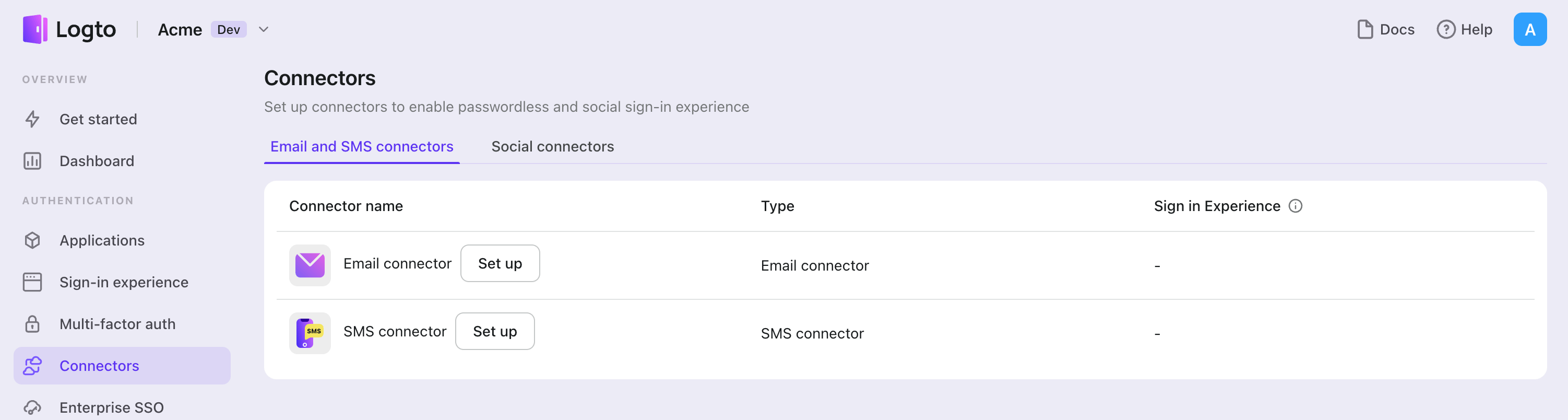
- 导航到 Console > Connector > Email and SMS connectors。
- 要添加新的 Email 连接器,点击“设置”按钮并选择“SendGrid”。
- 查看你选择的提供商的 README 文档。
- 在“参数配置”部分完成配置字段。
- 使用 JSON 编辑器自定义 Email 模板。
- 通过向你的 电子邮件地址 发送验证码来测试你的配置。
如果你正在按照就地连接器指南进行操作,可以跳过下一部分。
设置 SendGrid email 连接器
注册 SendGrid 账户
在 SendGrid 网站创建一个新账户。如果你已经有账户,可以跳过此步骤。
验证发件人
前往 SendGrid 控制台页面并使用你的 SendGrid 账户登录。
发件人表示我们将从哪个地址发送验证码邮件。为了通过 SendGrid 邮件服务器发送邮件,你需要至少验证一个发件人。
从 SendGrid 控制台页面开始,进入侧边栏的“Settings” -> “Sender Authentication”。
推荐进行域认证,但不是强制的。你可以点击“Authenticate Your Domain”卡片中的“Get started”,并按照接下来的指南将发件人链接并验证到 SendGrid。
通过点击面板中的“Verify a Single Sender”按钮,你现在需要填写一些关键信息来创建一个发件人。按照指南填写所有这些字段,然后点击“Create”按钮。
创建单个发件人后,会向你的发件人邮箱地址发送一封带有验证链接的邮件。进入你的邮箱,找到验证邮件,并通过点击邮件中提供的链接完成单个发件人的验证。现在,你可以使用刚刚验证的发件人通过 SendGrid 连接器发送邮件。
创建 API 密钥
从 SendGrid 控制台页面开始,进入侧边栏的“Settings” -> “API Keys”。
点击 API Keys 页面右上角的“Create API Key”。输入 API 密钥的名称,并根据你的使用场景自定义“API Key Permission”。在使用此 API 密钥发送邮件之前,需要全局 Full Access 或 Restricted Access 并对 Mail Send 具有完全访问权限。
在完成 Create API Key 过程后,API 密钥会显示在屏幕上。你应该将此 API 密钥保存在安全的地方,因为这是你唯一能看到它的机会。
配置你的连接器
在“创建 API 密钥”部分中创建的 API Key 填写到 apiKey 字段中。
在 fromEmail 和 fromName 字段中填写发件人的 From Address 和 Nickname。你可以在 "Sender Management" 页面找到发件人的详细信息。fromName 是可选的,所以你可以跳过填写。
你可以为不同的情况添加多个 SendGrid 邮件连接器模板。以下是添加单个模板的示例:
- 填写
subject字段,作为邮件的标题。 - 用任意字符串类型的内容填写
content字段。不要忘记保留{{code}}占位符用于随机验证码。 - 根据不同的使用场景填写
usageType字段,可以是Register、SignIn、ForgotPassword、Generic。 - 根据不同的内容类型填写
type字段,可以是text/plain或text/html。
为了启用完整的用户流程,需要使用 Register、SignIn、ForgotPassword 和 Generic 的模板。
以下是 SendGrid 连接器模板 JSON 的示例。
[
  {
    "subject": "<register-template-subject>",
    "content": "<Logto: Your verification code is {{code}}. (register template)>",
    "usageType": "Register",
    "type": "text/plain",
  },
  {
    "subject": "<sign-in-template-subject>",
    "content": "<Logto: Your verification code is {{code}}. (sign-in template)>",
    "usageType": "SignIn",
    "type": "text/plain",
  },
  {
    "subject": "<forgot-password-template-subject>",
    "content": "<Logto: Your verification code is {{code}}. (forgot-password template)>",
    "usageType": "ForgotPassword",
    "type": "text/plain",
  },
  {
    "subject": "<generic-template-subject>",
    "content": "<Logto: Your verification code is {{code}}. (generic template)>",
    "usageType": "Generic",
    "type": "text/plain",
  },
]
测试 SendGrid 邮件连接器
你可以输入一个电子邮件地址并点击“Send”来查看设置是否可以在“Save and Done”之前工作。
就是这样。不要忘记 在登录体验中启用连接器
配置类型
| 名称 | 类型 |
|---|---|
| apiKey | string |
| fromEmail | string |
| fromName | string (可选) |
| templates | Template[] |
| 模板属性 | 类型 | 枚举值 |
|---|---|---|
| subject | string | N/A |
| content | string | N/A |
| usageType | enum string | 'Register' | 'SignIn' | 'ForgotPassword' | 'Generic' |
| type | enum string | 'text/plain' | 'text/html' |
保存你的配置
仔细检查你是否在 Logto 连接器配置区域填写了必要的值。点击“保存并完成”(或“保存更改”),SendGrid 连接器现在应该可用了。
在登录体验中启用 SendGrid 连接器
一旦你成功创建了一个 连接器,你就可以启用基于手机号的无密码登录和注册。
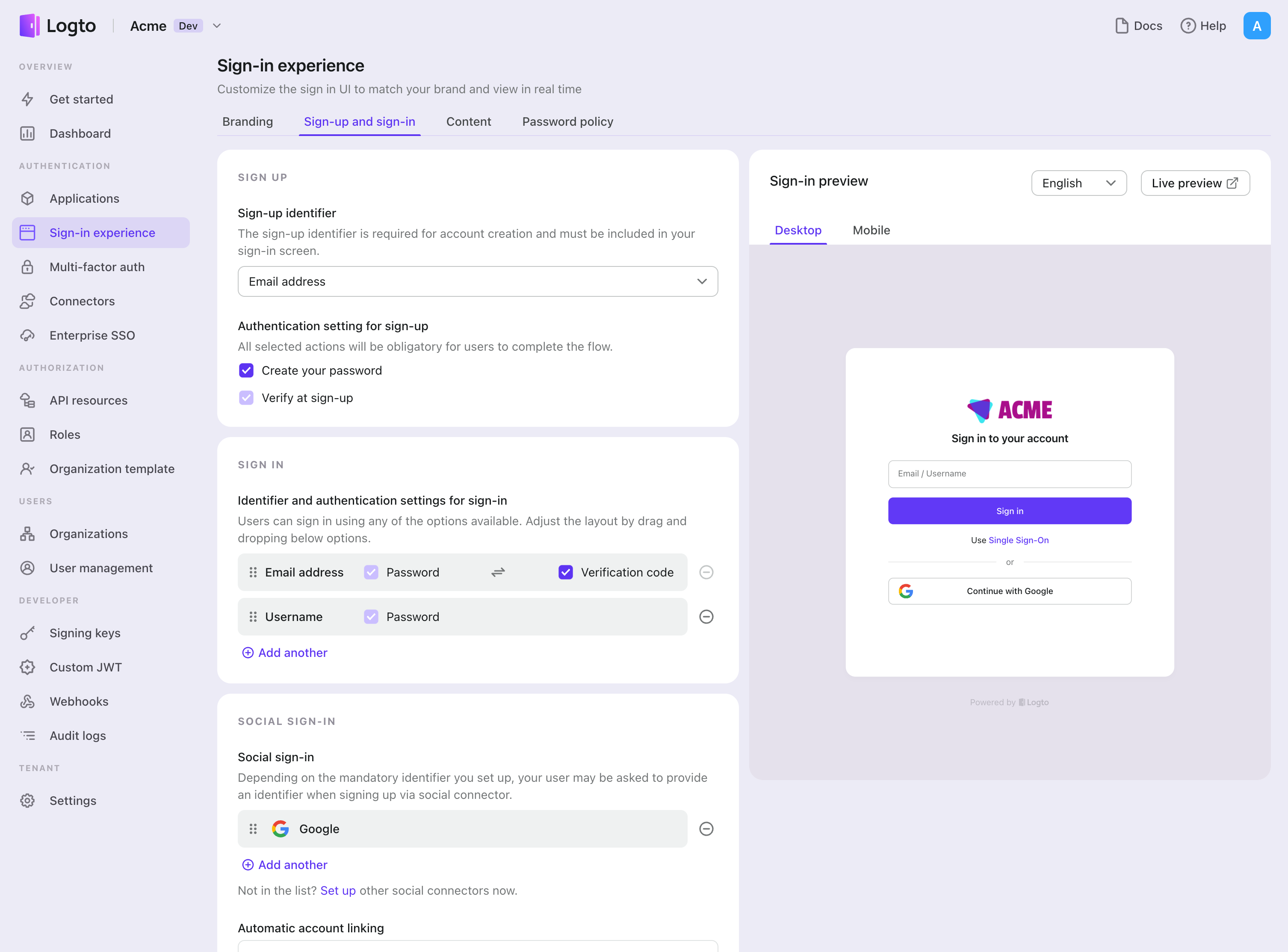
- 导航到 Console > 登录体验 > 注册和登录。
- 设置注册方法(可选):
- 选择“电子邮件地址”或“电子邮件或手机号”作为注册标识符。
- “注册时验证”被强制启用。你还可以在注册时启用“创建密码”。
- 设置登录方法:
- 选择 电子邮件地址 作为登录标识符之一。你可以提供多个可用的标识符(电子邮件、手机号和用户名)。
- 选择“验证码”和 / 或“密码”作为认证 (Authentication) 因素。
- 点击“保存更改”并在“实时预览”中测试。
除了通过 一次性密码进行注册和登录外,你还可以启用密码恢复和基于 的安全验证,以及将 电子邮件地址 关联到个人资料。有关更多详细信息,请参阅 终端用户流程。
测试和验证
返回到你的 Flutter 应用。你现在应该可以使用 SendGrid 登录了。享受吧!
进一步阅读
终端用户流程:Logto 提供开箱即用的认证 (Authentication) 流程,包括多因素认证 (MFA) 和企业单点登录 (SSO),以及强大的 API,用于灵活实现账户设置、安全验证和多租户体验。
授权 (Authorization):授权 (Authorization) 定义了用户在被认证 (Authentication) 后可以执行的操作或访问的资源。探索如何保护你的 API 以用于原生和单页应用程序,并实现基于角色的访问控制 (RBAC)。
组织 (Organizations):在多租户 SaaS 和 B2B 应用中特别有效,组织功能支持租户创建、成员管理、组织级 RBAC 和即时供应。
客户 IAM 系列:我们关于客户(或消费者)身份和访问管理的系列博客文章,从 101 到高级主题及更深入的内容。