Logto 是一个为现代应用和 SaaS 产品设计的 Auth0 替代方案。它提供 Cloud 和 开源 服务,帮助你快速启动身份和管理 (IAM) 系统。享受认证 (Authentication)、授权 (Authorization) 和多租户管理 一体化。
我们建议从 Logto Cloud 上的免费开发租户开始。这可以让你轻松探索所有功能。
在本文中,我们将介绍使用 Python 和 Logto 快速构建 Twilio 登录体验(用户认证 (Authentication))的步骤。
先决条件
在 Logto 中创建一个应用程序
Logto 基于 OpenID Connect (OIDC) 认证 (Authentication) 和 OAuth 2.0 授权 (Authorization)。它支持跨多个应用程序的联合身份管理,通常称为单点登录 (SSO)。
要创建你的 Traditional web 应用程序,只需按照以下步骤操作:
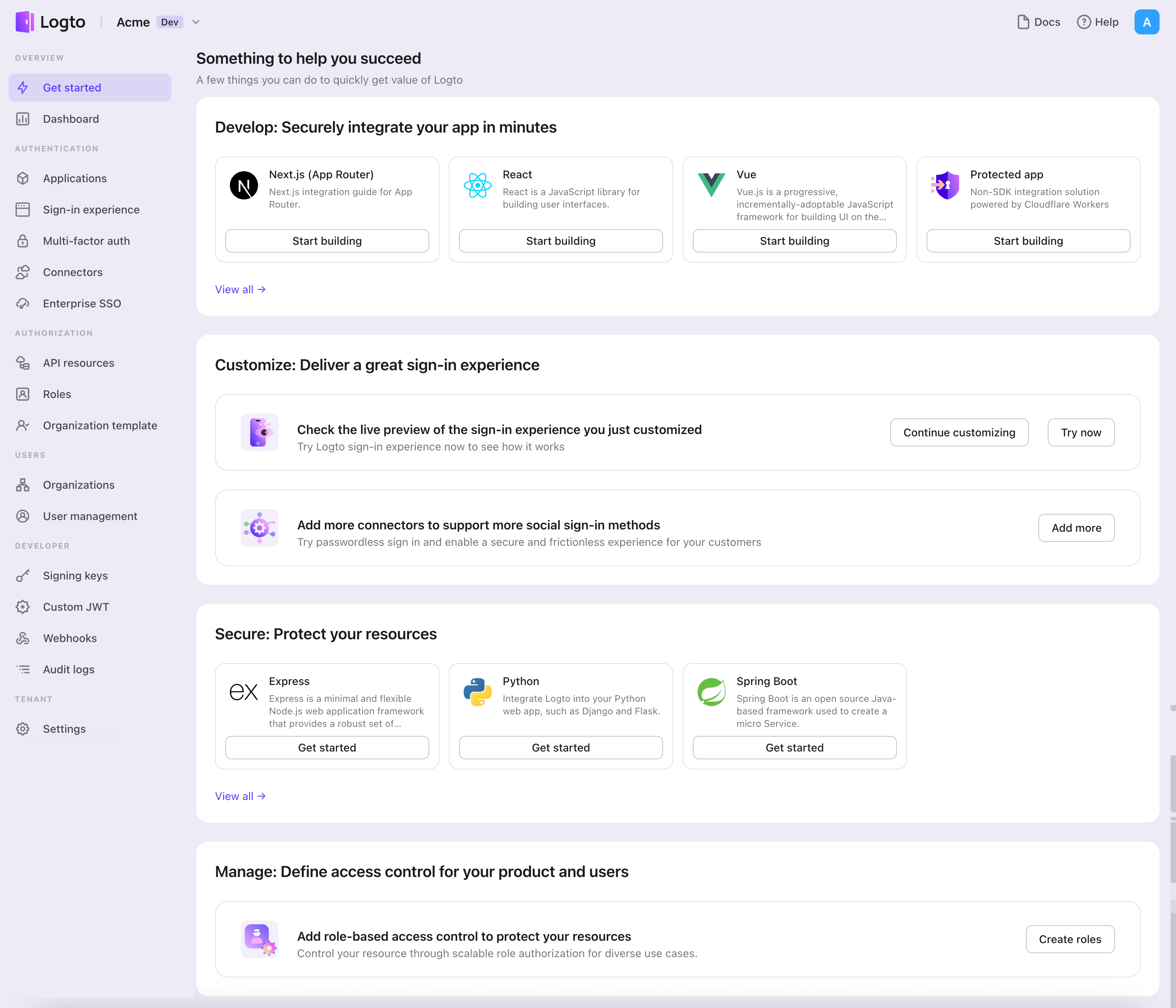
- 打开 Logto Console。在“开始使用”部分,点击“查看全部”链接以打开应用程序框架列表。或者,你可以导航到 Logto Console > Applications,然后点击“创建应用程序”按钮。
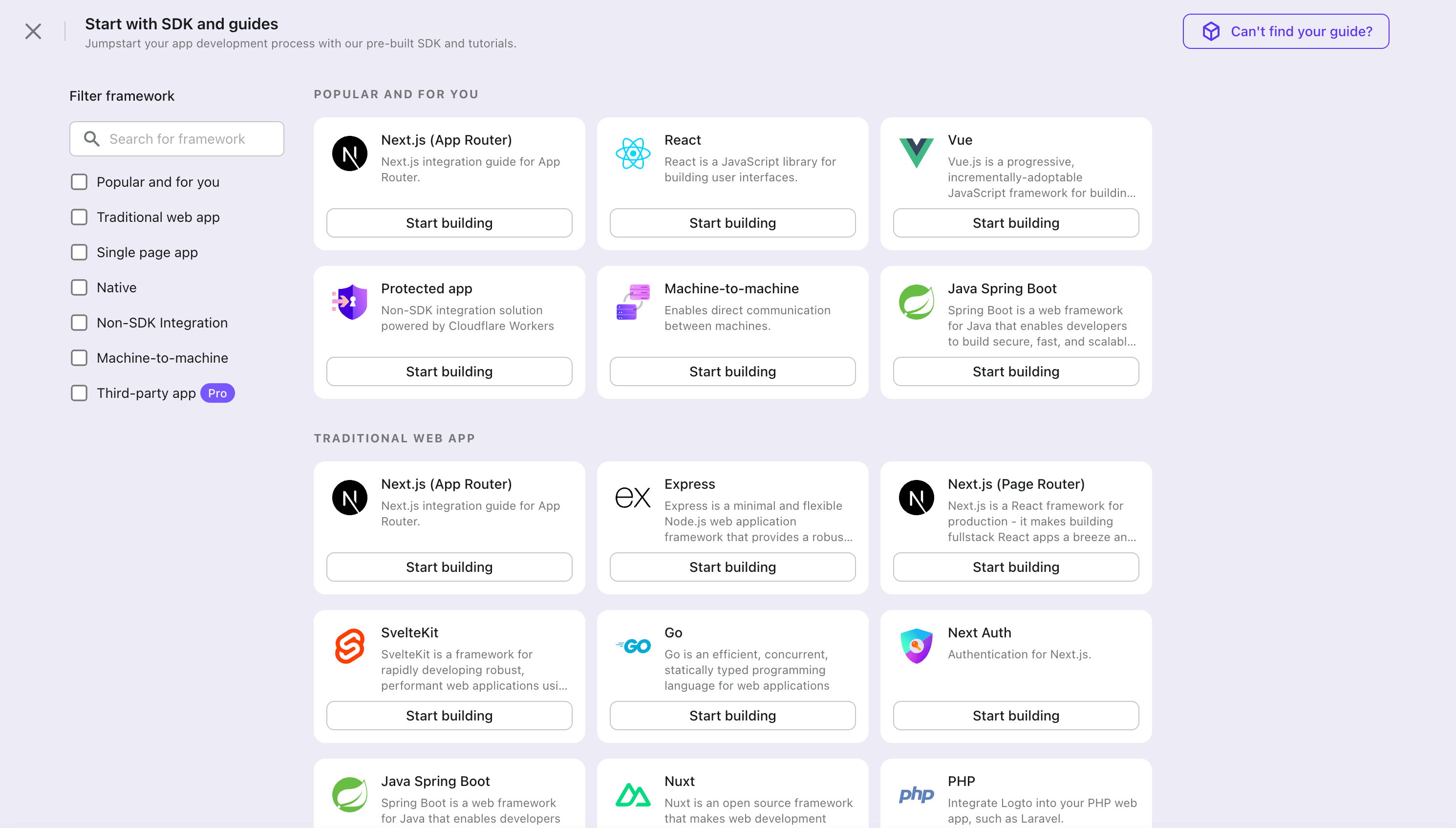
- 在打开的模态窗口中,点击“Traditional web”部分,或使用左侧的快速过滤复选框过滤所有可用的“Traditional web”框架。点击 "Flask" 框架卡片以开始创建你的应用程序。
- 输入应用程序名称,例如“Bookstore”,然后点击“创建应用程序”。
🎉 太棒了!你刚刚在 Logto 中创建了你的第一个应用程序。你将看到一个祝贺页面,其中包含详细的集成指南。按照指南查看你的应用程序中的体验将会是什么样的。
集成 Logto SDK
- 示例使用 Flask,但概念对于其他框架是相同的。
- Python 示例项目可在我们的 Python SDK 仓库 中找到。
- Logto SDK 利用协程,调用异步函数时请记得使用
await。
安装
在项目根目录执行:
pip install logto # 或者 `poetry add logto` 或者你使用的其他工具
初始化 LogtoClient
首先,创建一个 Logto 配置:
from logto import LogtoClient, LogtoConfig

client = LogtoClient(
    LogtoConfig(
        endpoint="https://you-logto-endpoint.app",  # 用你的 Logto endpoint 替换
        appId="replace-with-your-app-id",
        appSecret="replace-with-your-app-secret",
    ),
)
你可以在管理控制台的应用详情页面找到并复制“应用密钥”:

还可以将默认的内存存储替换为持久存储,例如:
from logto import LogtoClient, LogtoConfig, Storage
from flask import session
from typing import Union

class SessionStorage(Storage):
    def get(self, key: str) -> Union[str, None]:
        return session.get(key, None)

    def set(self, key: str, value: Union[str, None]) -> None:
        session[key] = value

    def delete(self, key: str) -> None:
        session.pop(key, None)

client = LogtoClient(
    LogtoConfig(...),
    storage=SessionStorage(),
)
查看 Storage 了解更多详情。
实现登录和登出
在你的 Web 应用中,添加一个路由来正确处理用户的登录请求。我们以 /sign-in 为例:
@app.route("/sign-in")
async def sign_in():
  # 获取登录 URL 并重定向用户到该 URL
  return redirect(await client.signIn(
      redirectUri="http://localhost:3000/callback",
  ))
将 http://localhost:3000/callback 替换为你在 Logto Console 中为此应用设置的回调 URL。
如果你想在第一个屏幕显示注册页面,可以将 interactionMode 设置为 signUp:
@app.route("/sign-in")
async def sign_in():
  return redirect(await client.signIn(
      redirectUri="http://localhost:3000/callback",
      interactionMode="signUp", # 在第一个屏幕显示注册页面
  ))
现在,每当你的用户访问 http://localhost:3000/sign-in 时,就会启动一个新的登录尝试,并将用户重定向到 Logto 登录页面。
注意 创建一个登录路由并不是启动登录尝试的唯一方法。你可以随时使用
signIn方法获取登录 URL 并将用户重定向到该 URL。
在用户发出注销请求后,Logto 将清除会话中的所有用户认证 (Authentication) 信息。
要清理 Python 会话和 Logto 会话,可以实现一个注销路由,如下所示:
@app.route("/sign-out")
async def sign_out():
  return redirect(
      # 在成功注销后将用户重定向到主页
      await client.signOut(postLogoutRedirectUri="http://localhost:3000/")
  )
处理认证 (Authentication) 状态
在 Logto SDK 中,我们可以使用 client.isAuthenticated() 来检查认证 (Authentication) 状态,如果用户已登录,值将为 true,否则,值将为 false。
这里我们还实现了一个简单的主页用于演示:
- 如果用户未登录,显示一个登录按钮;
- 如果用户已登录,显示一个登出按钮。
@app.route("/")
async def home():
    if client.isAuthenticated() is False:
        return "未认证 <a href='/sign-in'>登录</a>"
    return "已认证 <a href='/sign-out'>登出</a>"
检查点:测试你的应用程序
现在,你可以测试你的应用程序:
- 运行你的应用程序,你将看到登录按钮。
- 点击登录按钮,SDK 将初始化登录过程并将你重定向到 Logto 登录页面。
- 登录后,你将被重定向回你的应用程序,并看到登出按钮。
- 点击登出按钮以清除令牌存储并登出。
添加 Twilio 连接器
SMS 连接器是一种用于发送一次性密码 (OTP) 的方法,用于认证 (Authentication)。它支持 电话号码 验证,以支持无密码认证 (Authentication),包括基于 SMS 的注册、登录、双因素认证 (2FA) 和账户恢复。 你可以轻松地将 Twilio 连接为你的 SMS 提供商。使用 Logto SMS 连接器,你可以在几分钟内完成设置。
要添加 SMS 连接器,只需按照以下步骤操作:
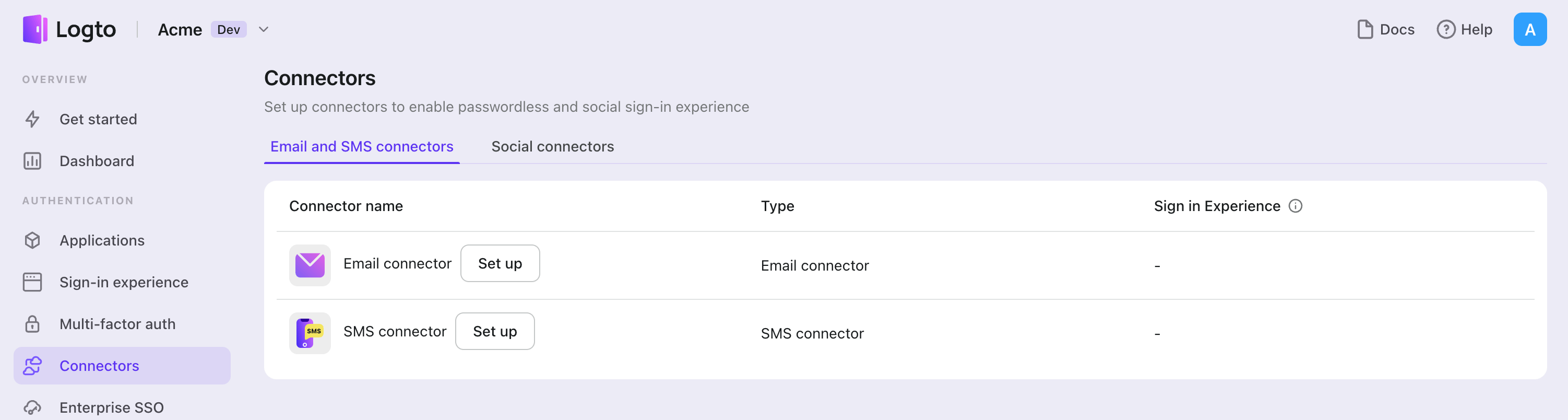
- 导航到 Console > Connector > Email and SMS connectors。
- 要添加新的 SMS 连接器,点击“设置”按钮并选择“Twilio”。
- 查看你选择的提供商的 README 文档。
- 在“参数配置”部分完成配置字段。
- 使用 JSON 编辑器自定义 SMS 模板。
- 通过向你的 电话号码 发送验证码来测试你的配置。
如果你正在按照就地连接器指南进行操作,可以跳过下一部分。
设置 Twilio SMS 连接器
注册 Twilio 账户
在 Twilio 上创建一个新账户。(如果你已经有一个账户,请跳到下一步。)
设置发送者的电话号码
进入 Twilio 控制台页面并使用你的 Twilio 账户登录。
在“Phone Numbers” -> “Manage” -> “Buy a number”下购买一个电话号码。
有时你可能会遇到在特定国家或地区不支持短信服务的情况。选择其他地区的号码以绕过此限制。
一旦我们拥有一个有效的号码,导航到“Messaging” -> “Services”。点击按钮创建一个新的消息服务。
给服务起一个友好的名称,并选择 Notify my users 作为我们的服务目的。
在下一步中,选择 Phone Number 作为 Sender Type,并将我们刚刚申请的电话号码添加到此服务中作为发送者。
每个电话号码只能与一个消息服务关联。
获取账户凭证
我们需要 API 凭证来使连接器工作。让我们从 Twilio 控制台页面开始。
点击右上角的“Account”菜单,然后进入“API keys & tokens”页面以获取你的 Account SID 和 Auth token。
返回侧边栏的“Messaging” -> “Services”设置页面,找到你的服务的 Sid。
编写连接器 JSON
用相应消息服务的 Account SID、Auth token 和 Sid 填写 accountSID、authToken 和 fromMessagingServiceSID 字段。
你可以为不同的情况添加多个 SMS 连接器模板。以下是添加单个模板的示例:
- 用任意字符串类型的内容填写
content字段。不要忘记为随机验证码保留{{code}}占位符。 - 用
Register、SignIn、ForgotPassword或Generic填写usageType字段以适应不同的用例。为了启用完整的用户流程,需要使用Register、SignIn、ForgotPassword和Generic的模板。
测试 Twilio SMS 连接器
你可以输入一个电话号码并点击“Send”以查看设置是否在“Save and Done”之前有效。
就是这样。不要忘记在 登录体验中启用连接器。
配置类型
| 名称 | 类型 |
|---|---|
| accountSID | string |
| authToken | string |
| fromMessagingServiceSID | string |
| templates | Templates[] |
| 模板属性 | 类型 | 枚举值 |
|---|---|---|
| content | string | N/A |
| usageType | enum string | 'Register' | 'SignIn' | 'ForgotPassword' | 'Generic' |
保存你的配置
仔细检查你是否在 Logto 连接器配置区域填写了必要的值。点击“保存并完成”(或“保存更改”),Twilio 连接器现在应该可用了。
在登录体验中启用 Twilio 连接器
一旦你成功创建了一个 连接器,你就可以启用基于手机号的无密码登录和注册。
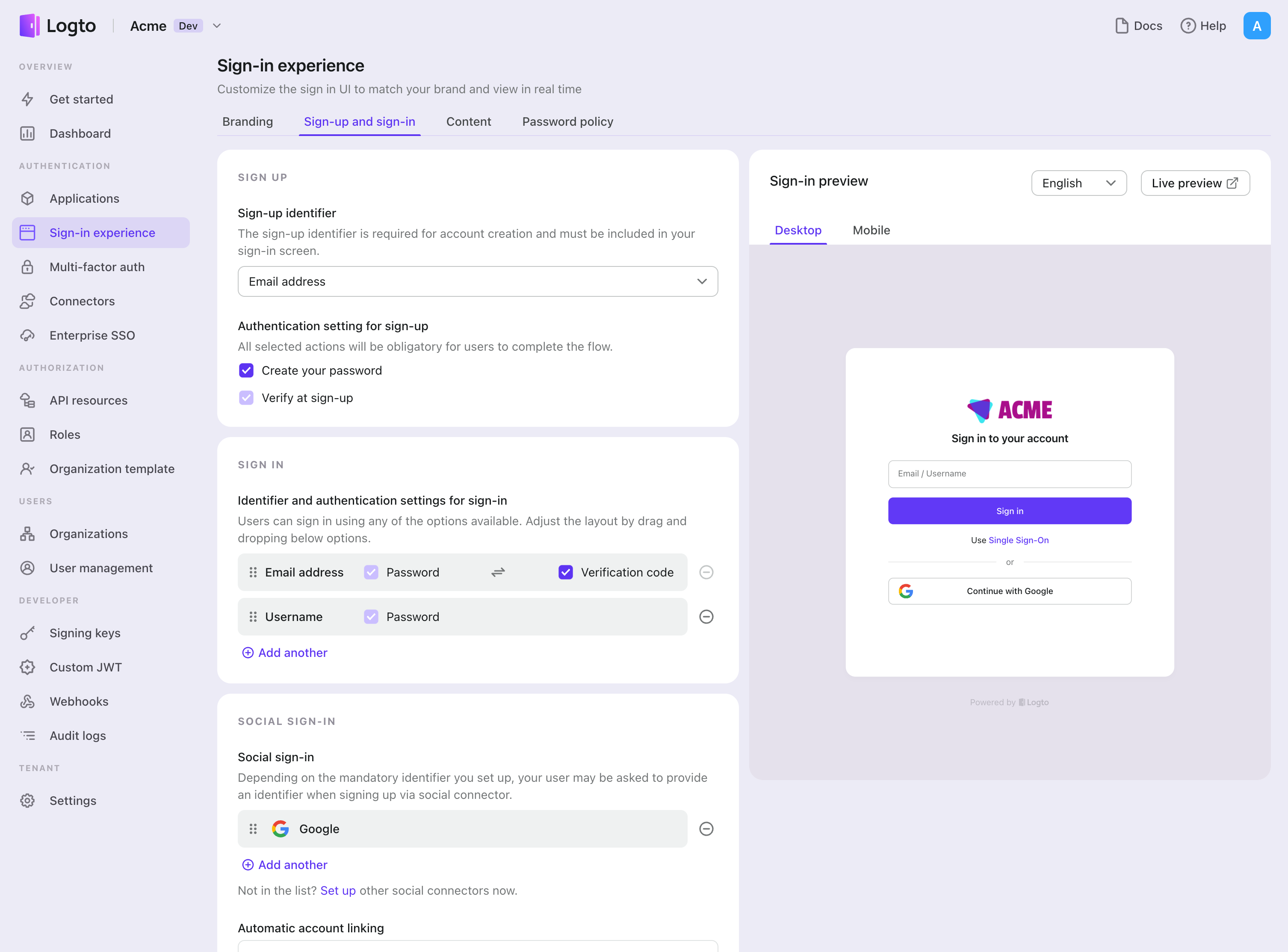
- 导航到 Console > 登录体验 > 注册和登录。
- 设置注册方法(可选):
- 选择“电话号码”或“电子邮件或手机号”作为注册标识符。
- “注册时验证”被强制启用。你还可以在注册时启用“创建密码”。
- 设置登录方法:
- 选择 电话号码 作为登录标识符之一。你可以提供多个可用的标识符(电子邮件、手机号和用户名)。
- 选择“验证码”和 / 或“密码”作为认证 (Authentication) 因素。
- 点击“保存更改”并在“实时预览”中测试。
除了通过 一次性密码进行注册和登录外,你还可以启用密码恢复和基于 的安全验证,以及将 电话号码 关联到个人资料。有关更多详细信息,请参阅 终端用户流程。
测试和验证
返回到你的 Python 应用。你现在应该可以使用 Twilio 登录了。享受吧!
进一步阅读
终端用户流程:Logto 提供开箱即用的认证 (Authentication) 流程,包括多因素认证 (MFA) 和企业单点登录 (SSO),以及强大的 API,用于灵活实现账户设置、安全验证和多租户体验。
授权 (Authorization):授权 (Authorization) 定义了用户在被认证 (Authentication) 后可以执行的操作或访问的资源。探索如何保护你的 API 以用于原生和单页应用程序,并实现基于角色的访问控制 (RBAC)。
组织 (Organizations):在多租户 SaaS 和 B2B 应用中特别有效,组织功能支持租户创建、成员管理、组织级 RBAC 和即时供应。
客户 IAM 系列:我们关于客户(或消费者)身份和访问管理的系列博客文章,从 101 到高级主题及更深入的内容。